Начало работы
В этом разделе — краткое описание и пошаговая инструкция, как начать пользоваться сервисом Postmypost: от авторизации до публикации первого поста.
Версия для ПК (Desktop)
Авторизация или регистрация
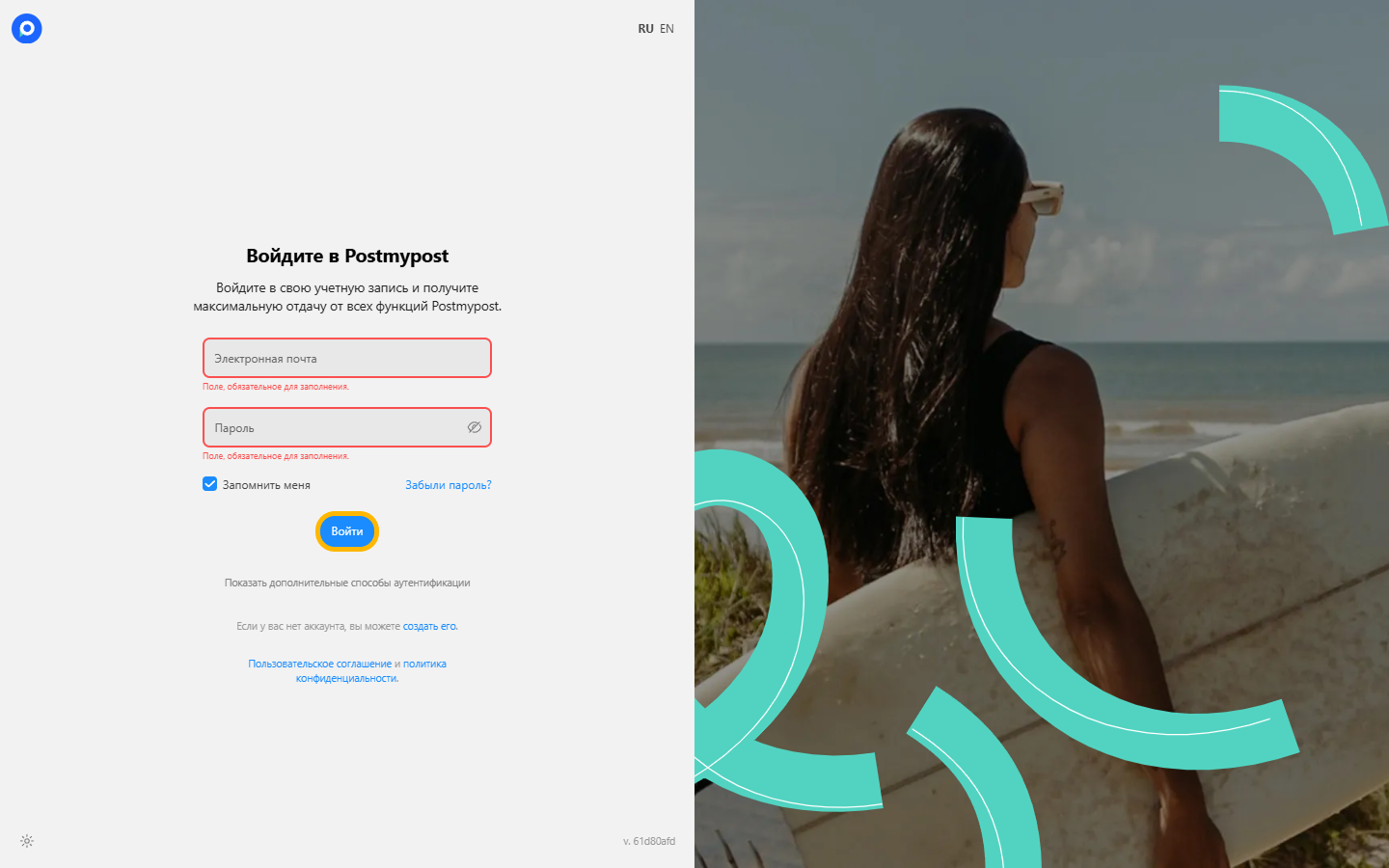
Если у вас уже есть аккаунт:
- Перейдите на страницу входа: https://app.postmypost.io/login
- Введите e‑mail и пароль и нажмите «Войти».
https://app.postmypost.io/login
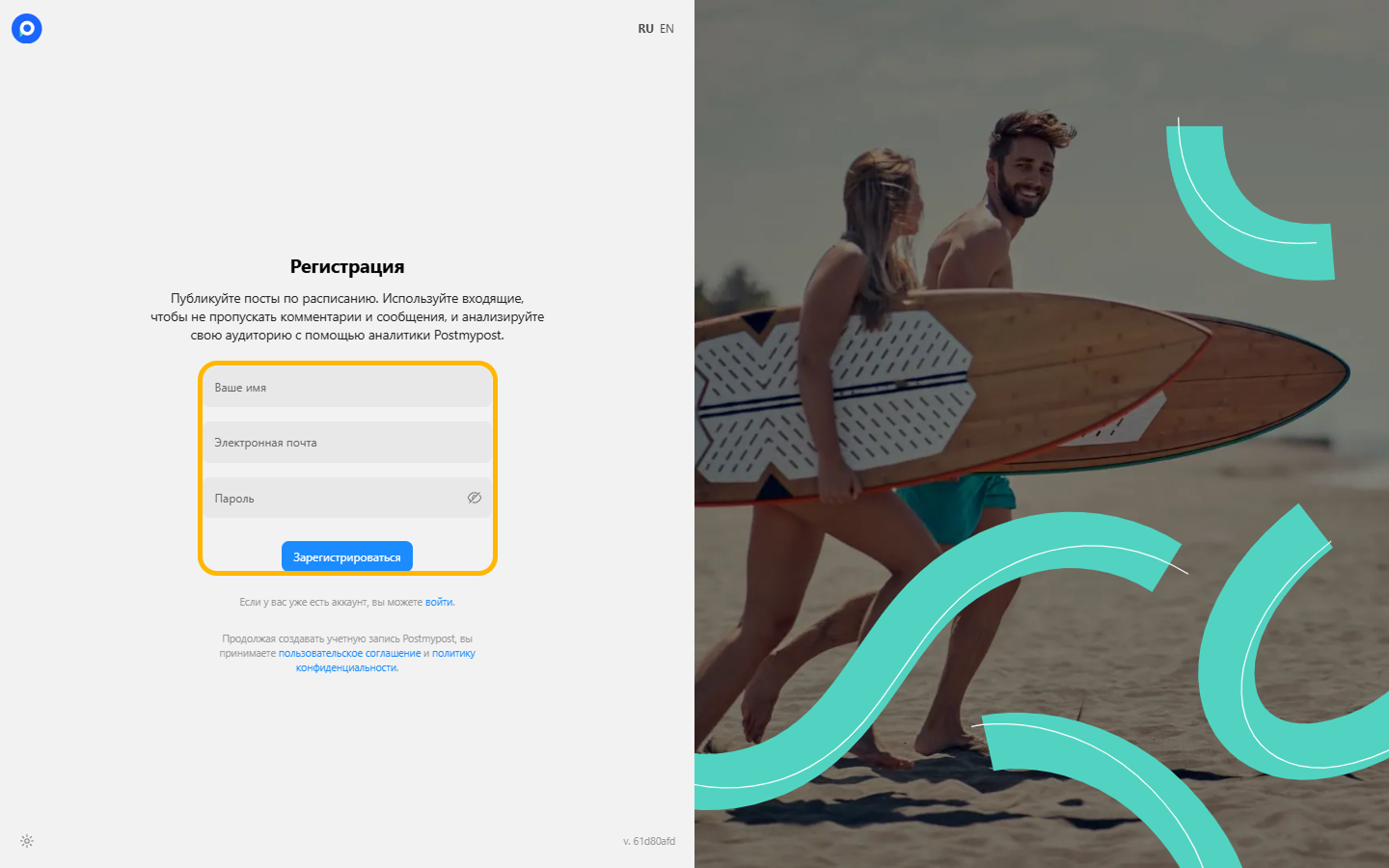
Если у вас ещё нет аккаунта:
- Перейдите на страницу регистрации: https://app.postmypost.io/signup
- Укажите e‑mail, придумайте пароль и завершите регистрацию по инструкции на экране.
https://app.postmypost.io/signup
Подсказка: после регистрации у вас будет тестовый период. Подробнее — в разделе «Тестовый период».
Выбор проекта и подключение аккаунта
Postmypost работает с проектами — это удобный способ разделять бренды, клиентов или направления.
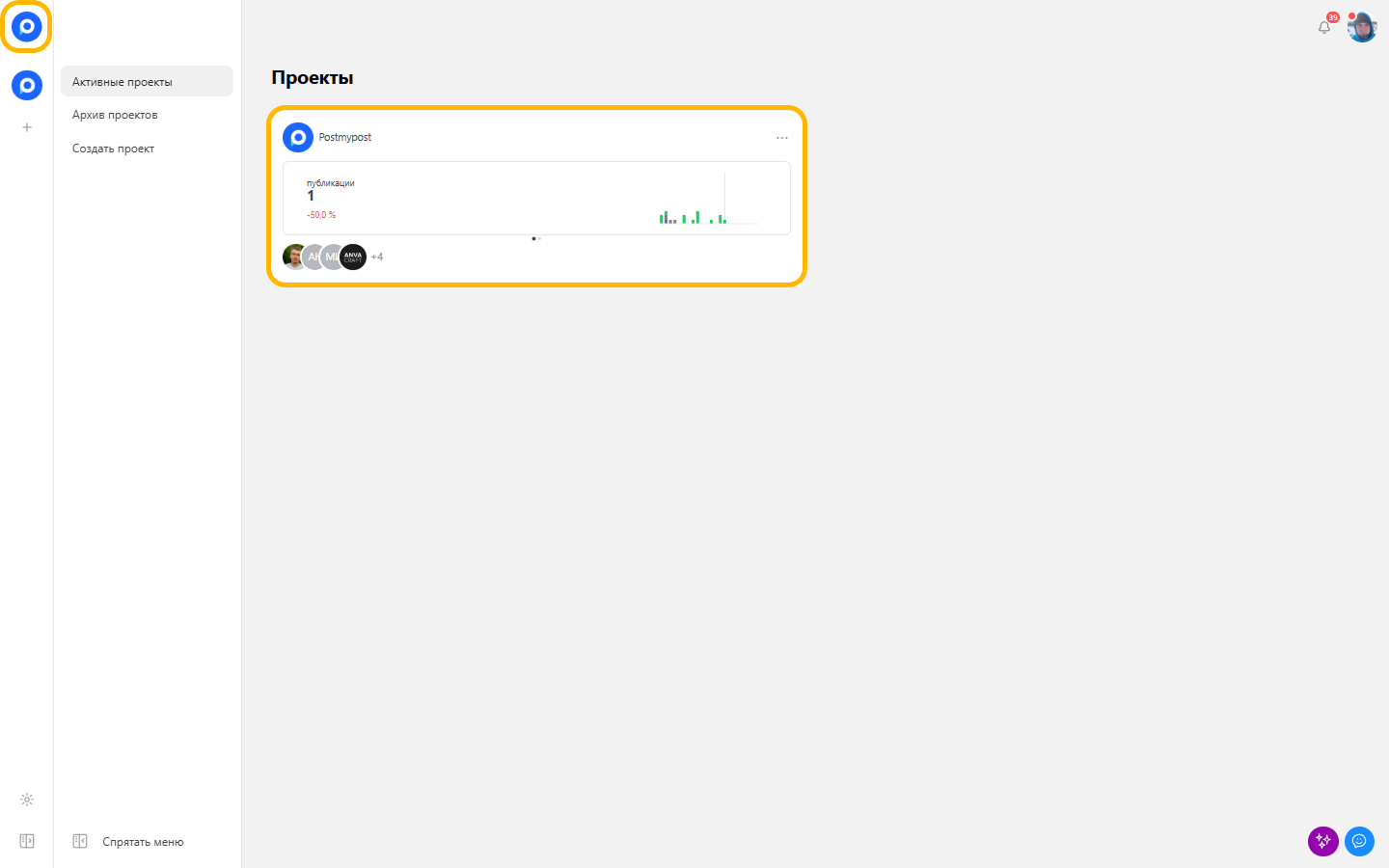
- В левом верхнем углу нажмите на логотип, чтобы открыть список проектов.
- Выберите существующий проект или создайте новый.
https://app.postmypost.io/project
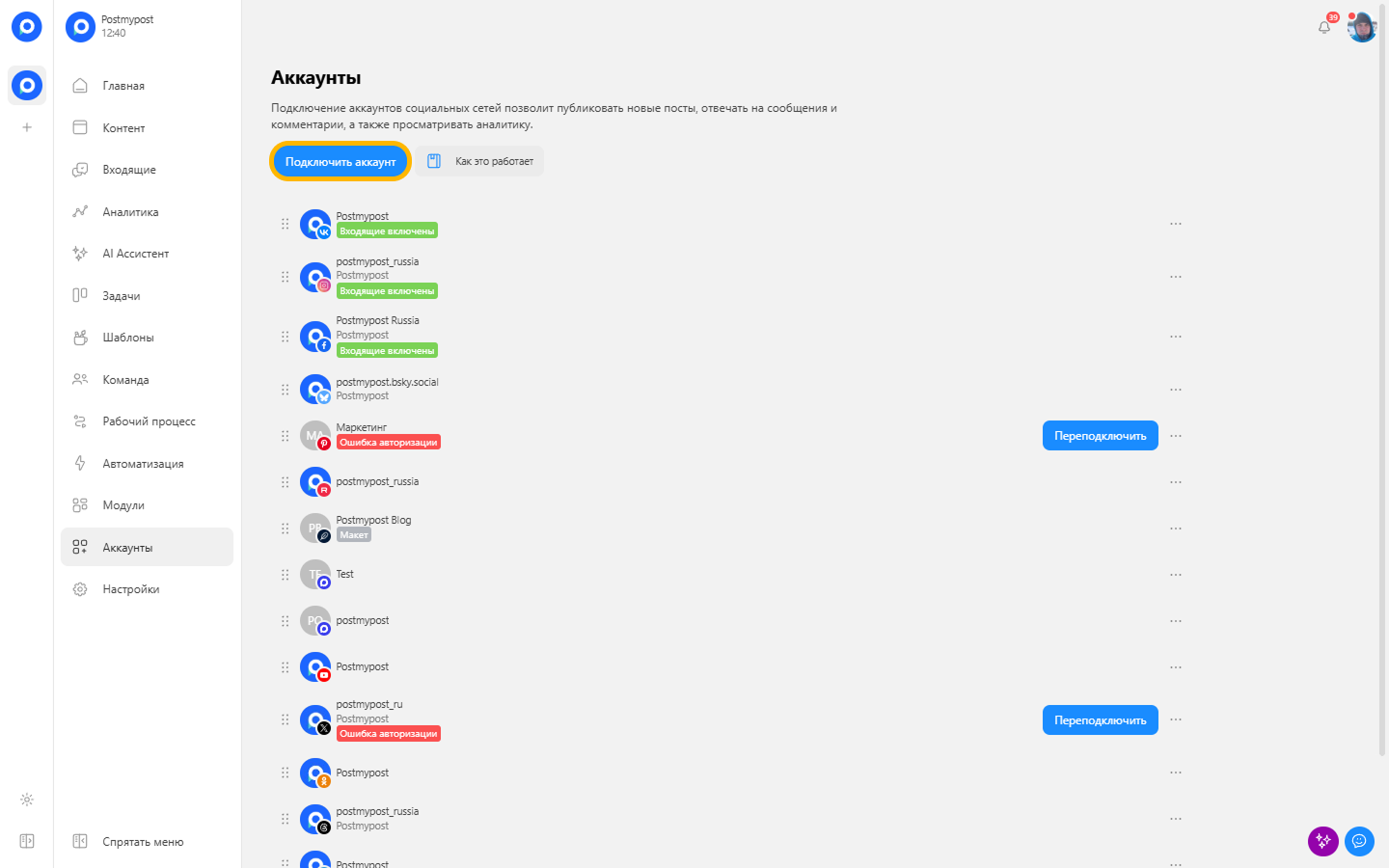
- Перейдите в раздел «Аккаунты» выбранного проекта.
https://app.postmypost.io/project
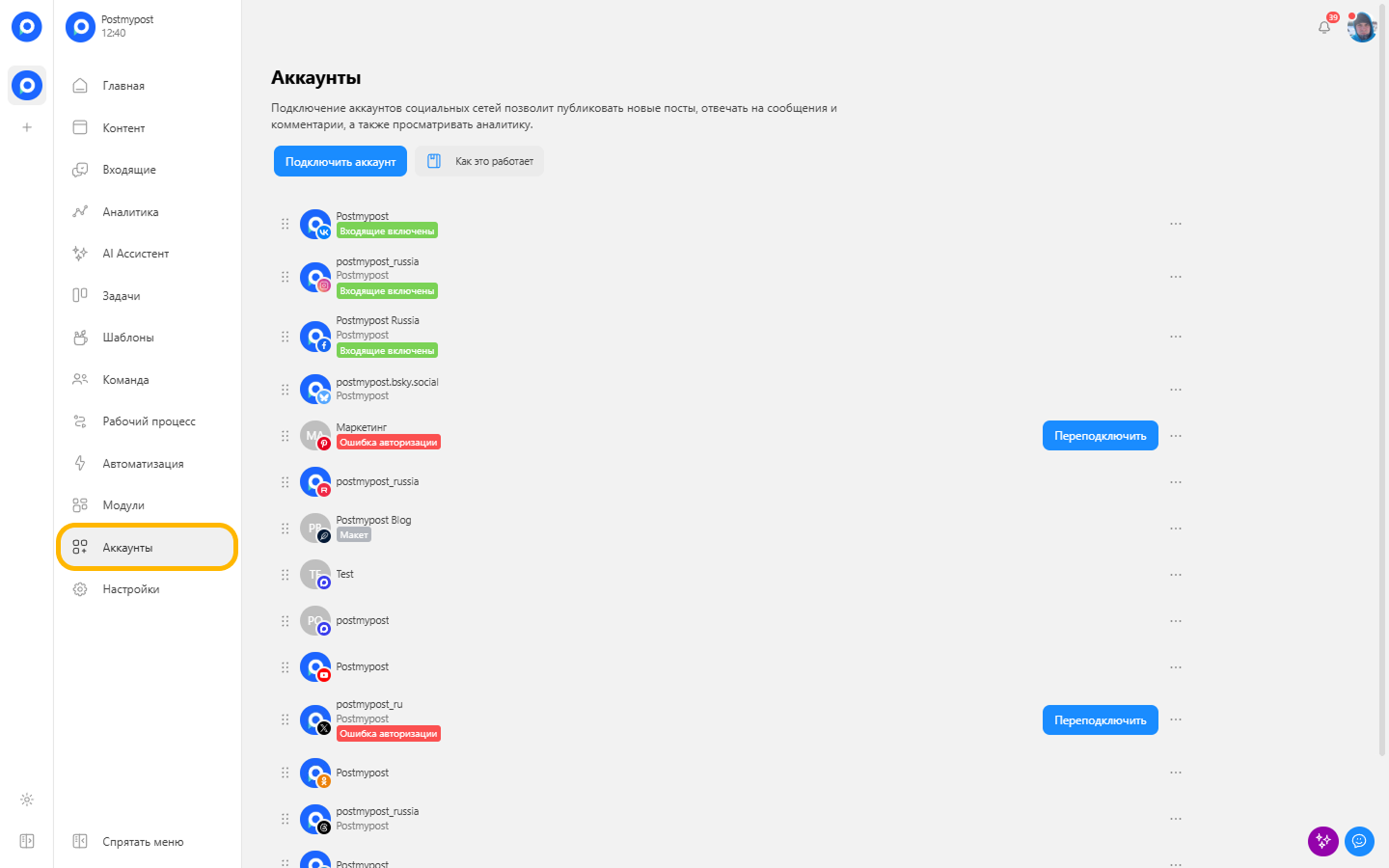
- Нажмите «Подключить аккаунт».
https://app.postmypost.io/project
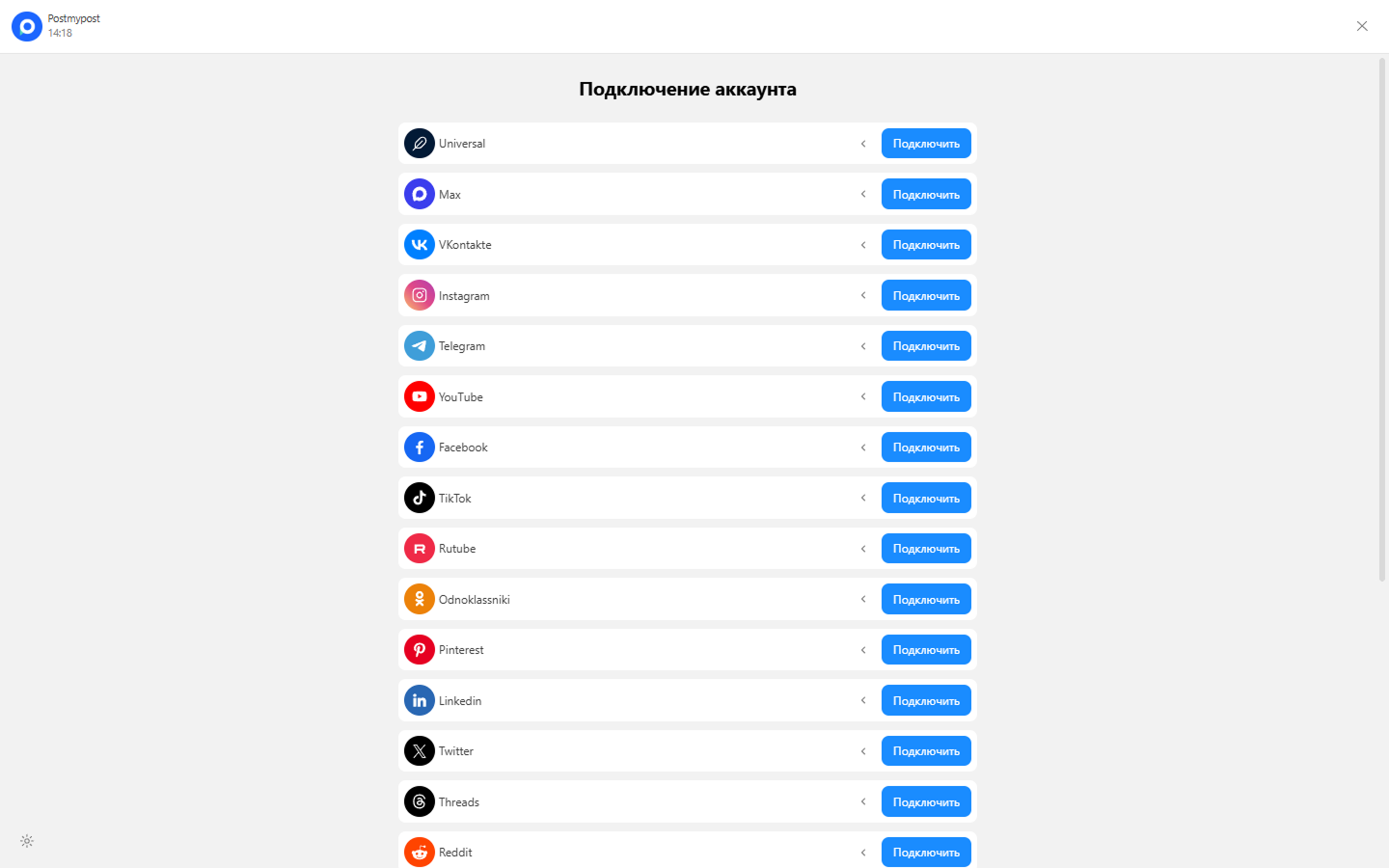
- Выберите нужную социальную сеть и откройте инструкцию по подключению.
https://app.postmypost.io/project
 https://app.postmypost.io/project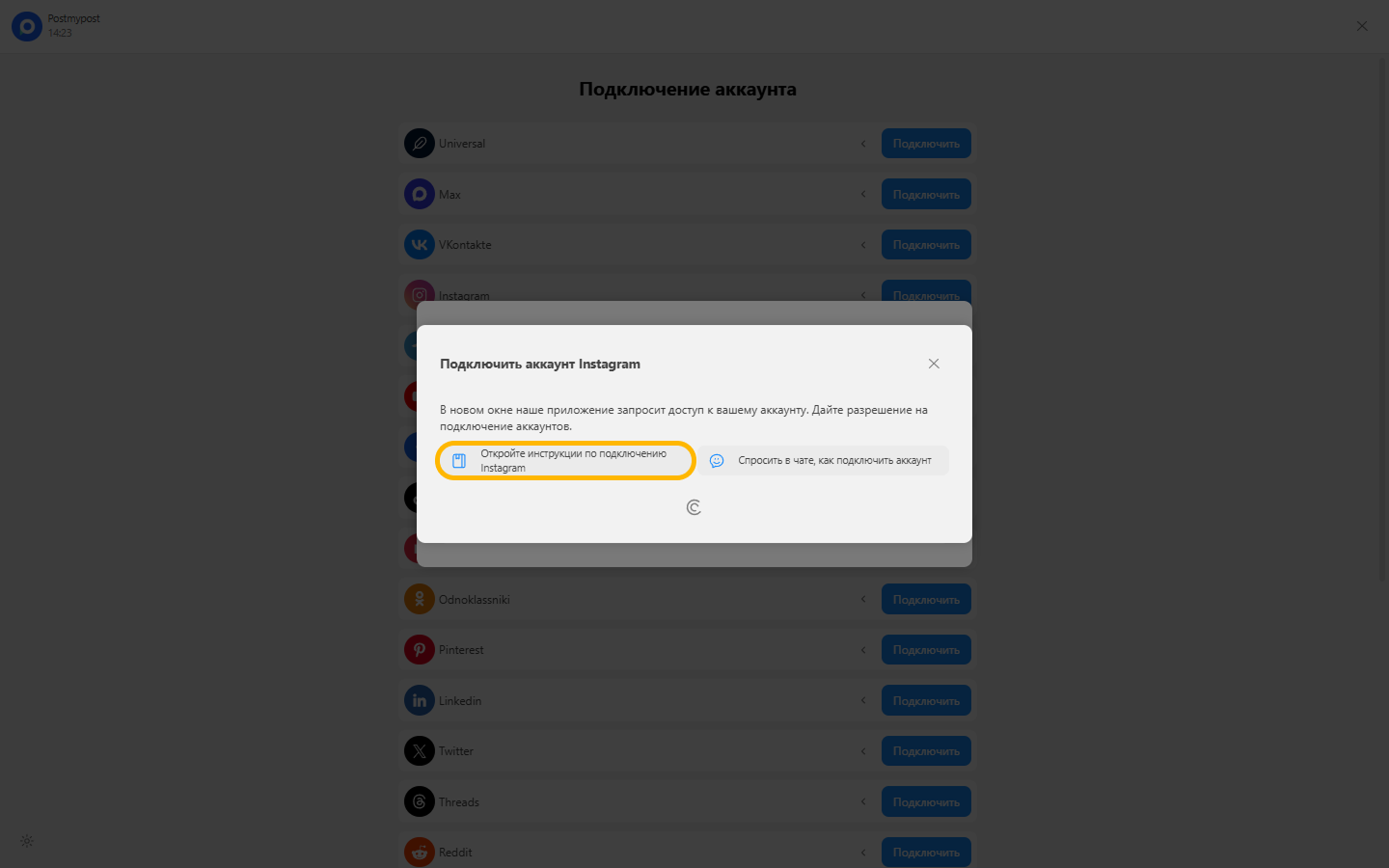
- Следуйте шагам инструкции, чтобы подключить аккаунт к выбранному проекту.
Создание и публикация поста
Когда хотя бы один аккаунт подключён, можно создавать публикации.
- Откройте раздел «Контент».
https://app.postmypost.io/
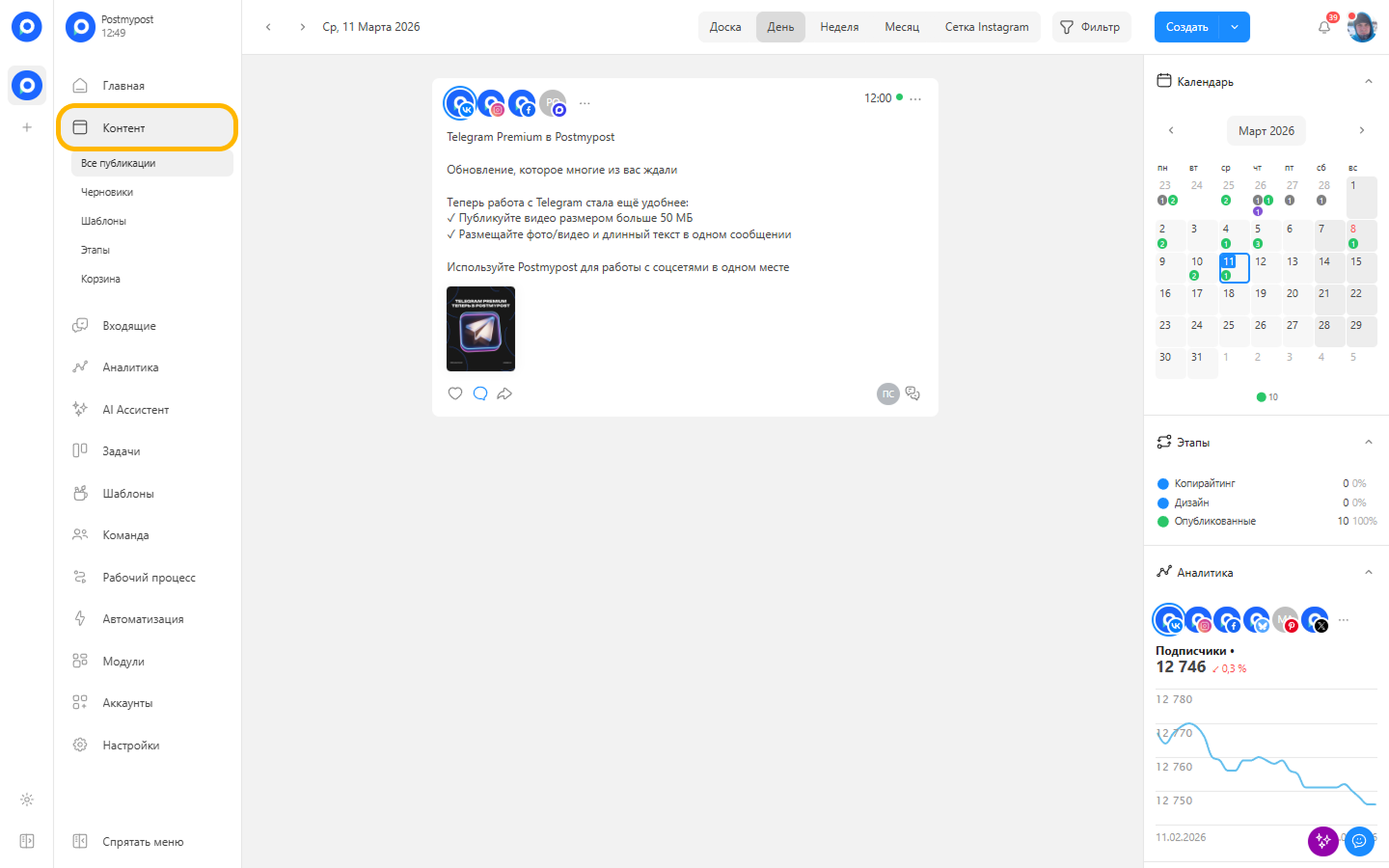
- Нажмите «Создать пост».
https://app.postmypost.io/
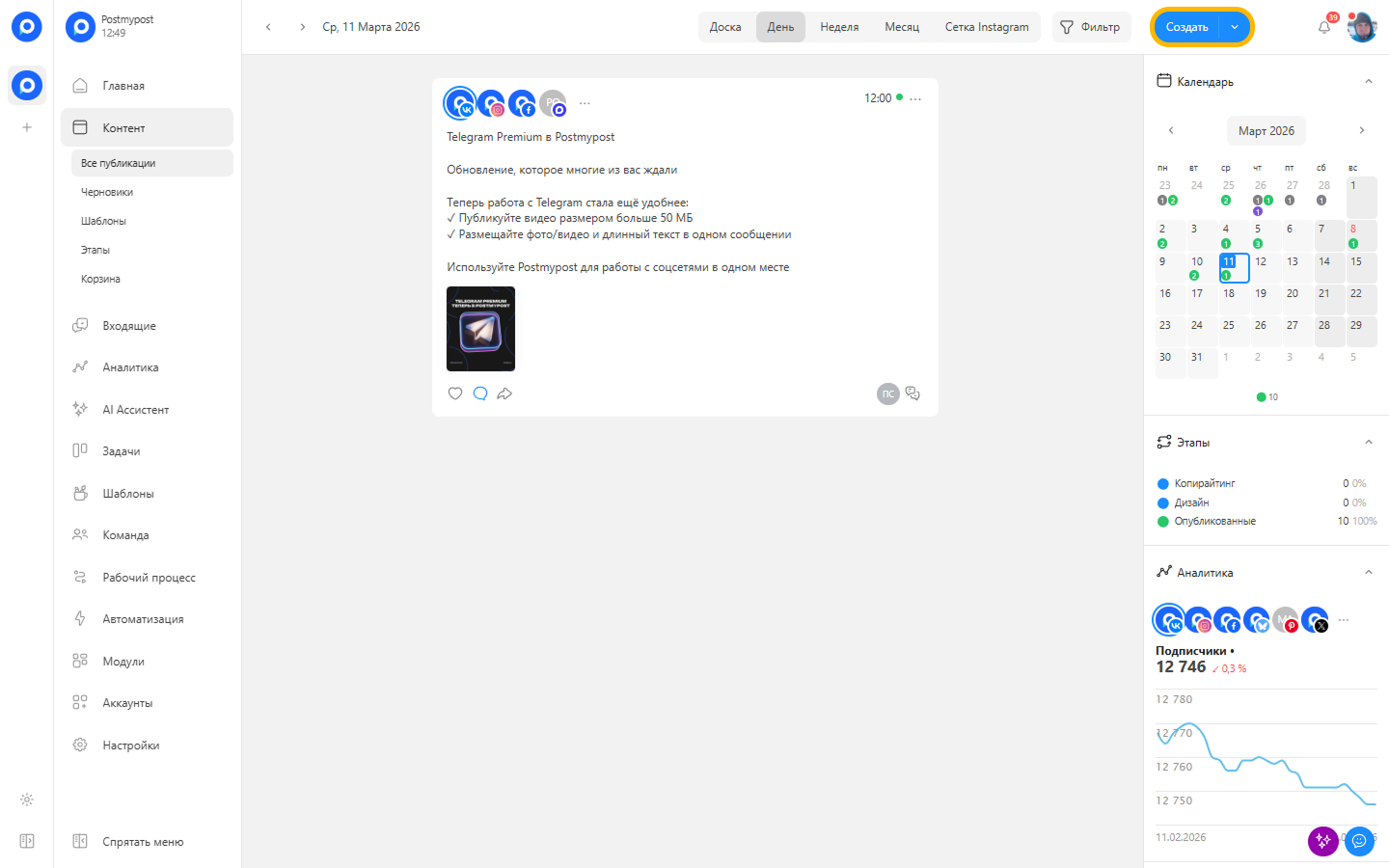
- Выберите один или несколько подключённых аккаунтов, в которые хотите опубликовать материал.
https://app.postmypost.io/
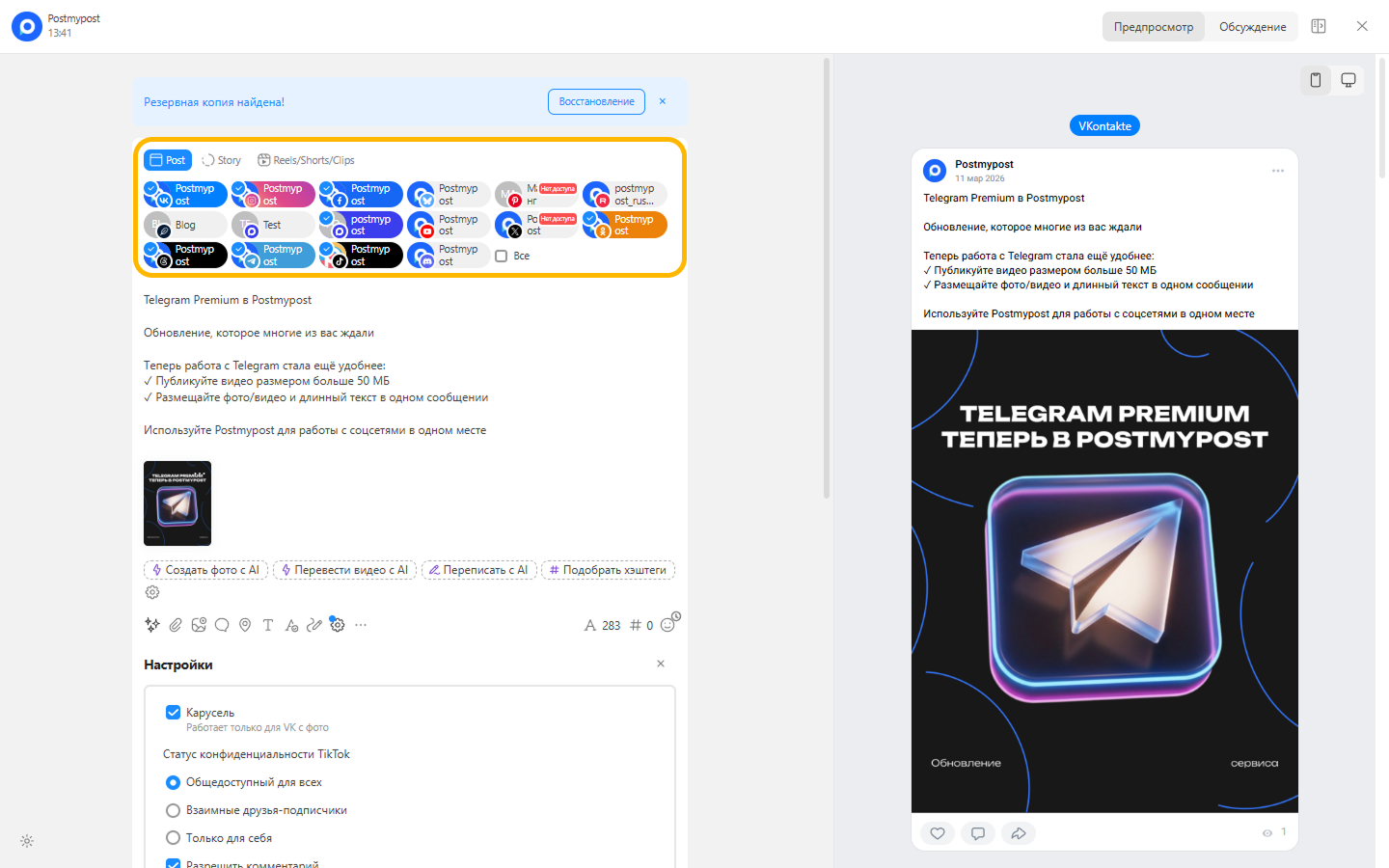
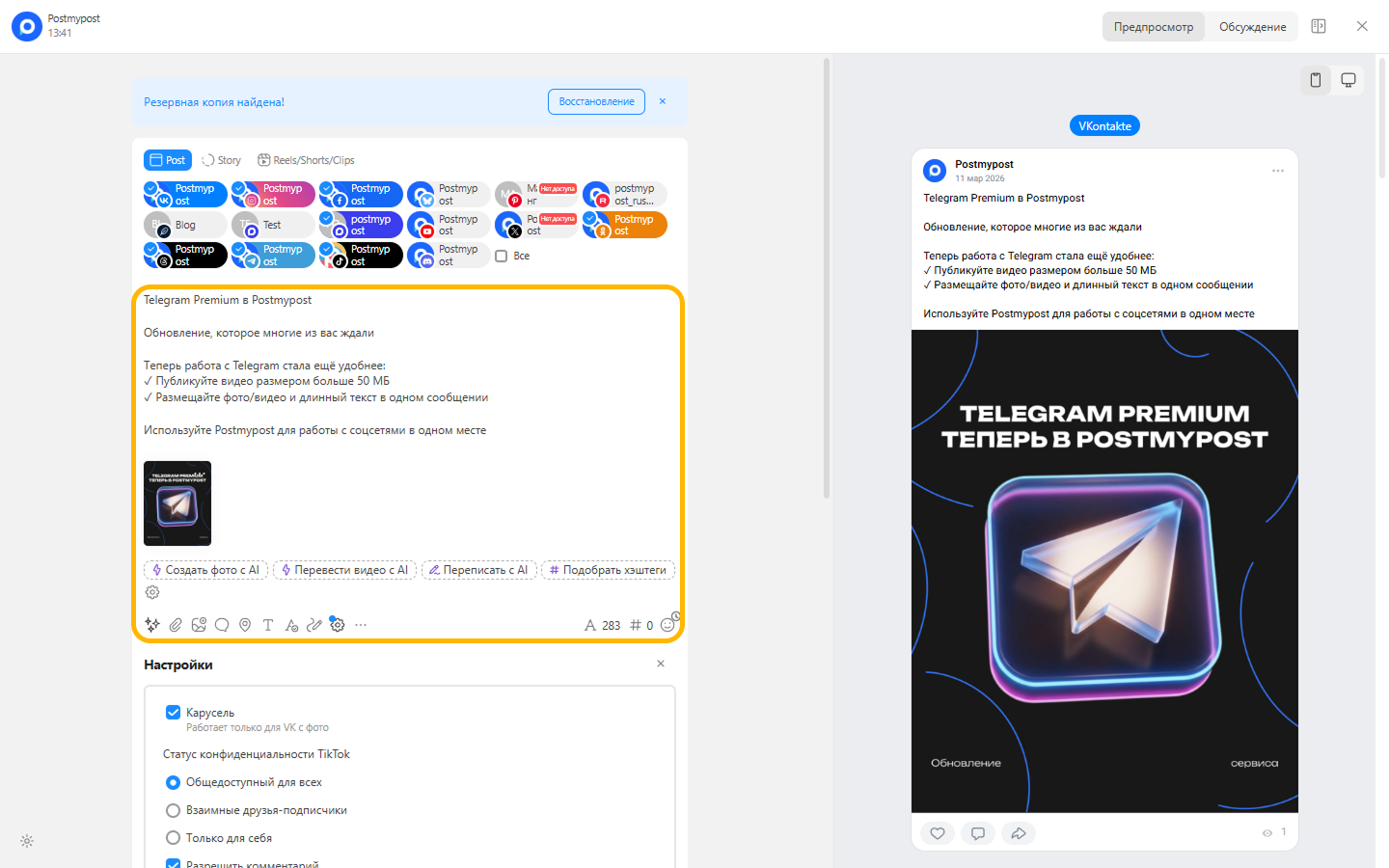
- Добавьте текст, изображения/видео, хэштеги и другие элементы.
https://app.postmypost.io/
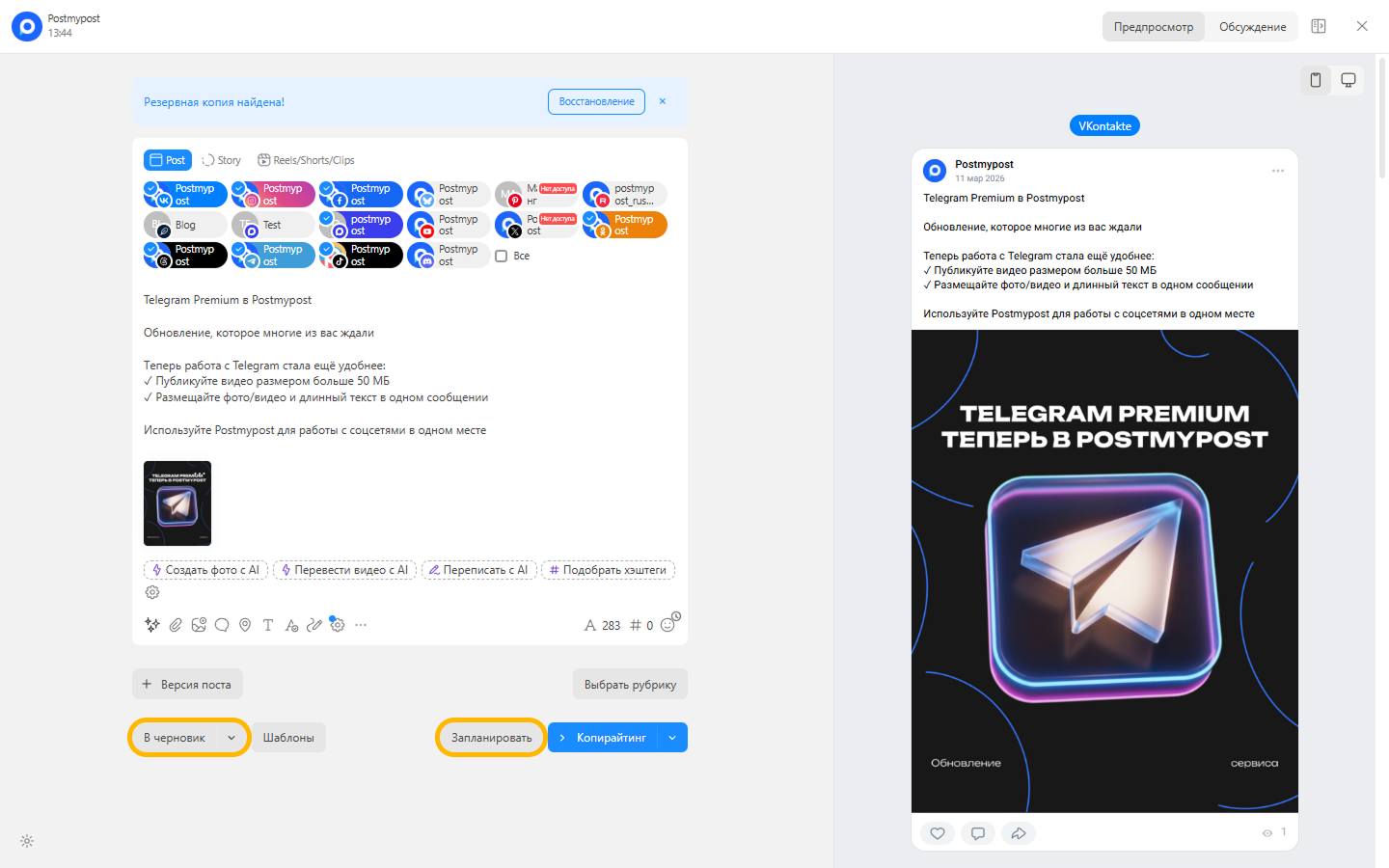
- При необходимости запланируйте время публикации или сохраните как черновик.
https://app.postmypost.io/
- Нажмите «Опубликовать» если нужно опубликовать пост сразу.
https://app.postmypost.io/
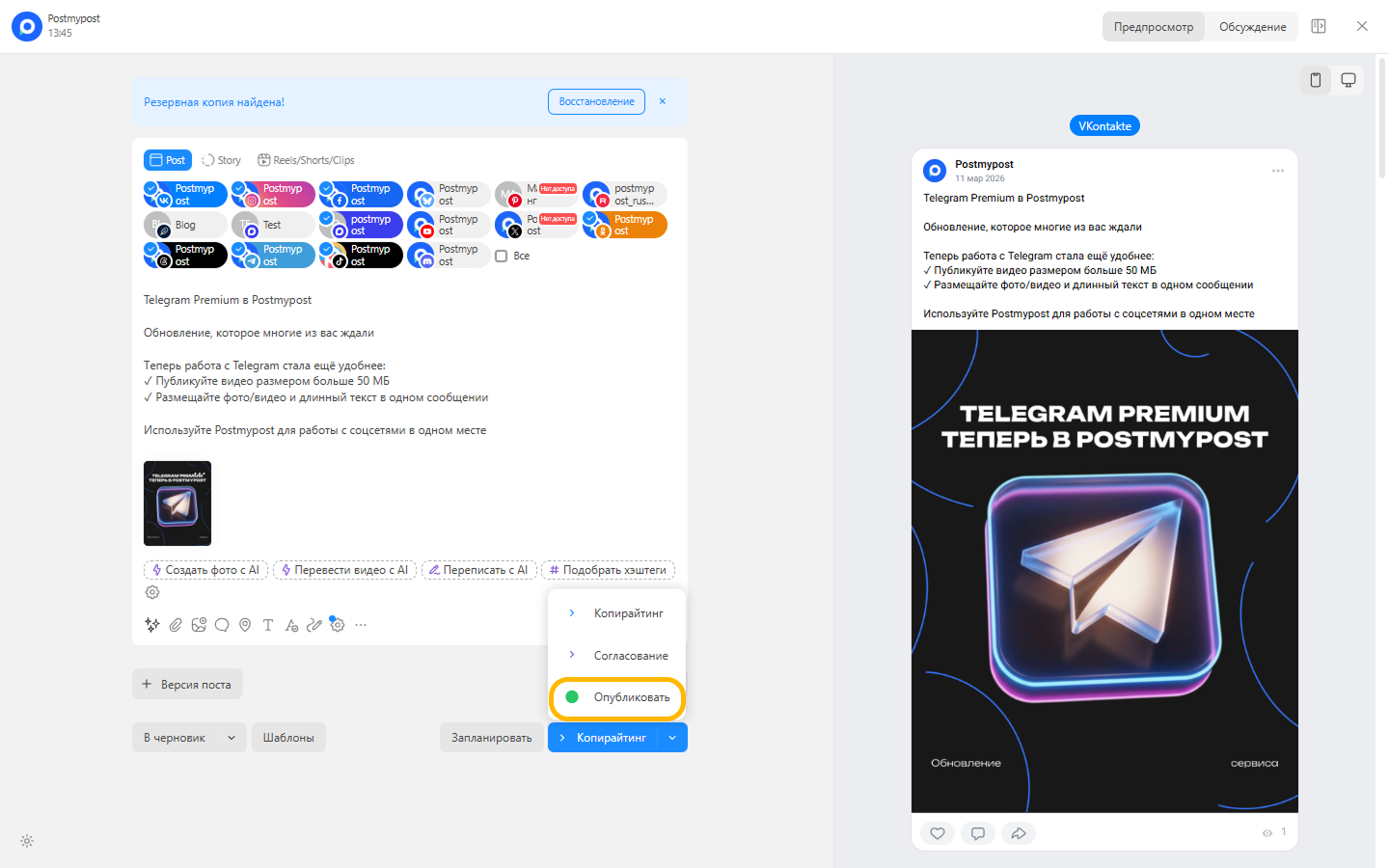
Подсказка: если при создании или публикации поста возникли вопросы или ошибки, загляните в раздел Публикации — там собраны частые вопросы и типичные ошибки.
Готово! Ваш первый пост отправится в выбранные аккаунты.
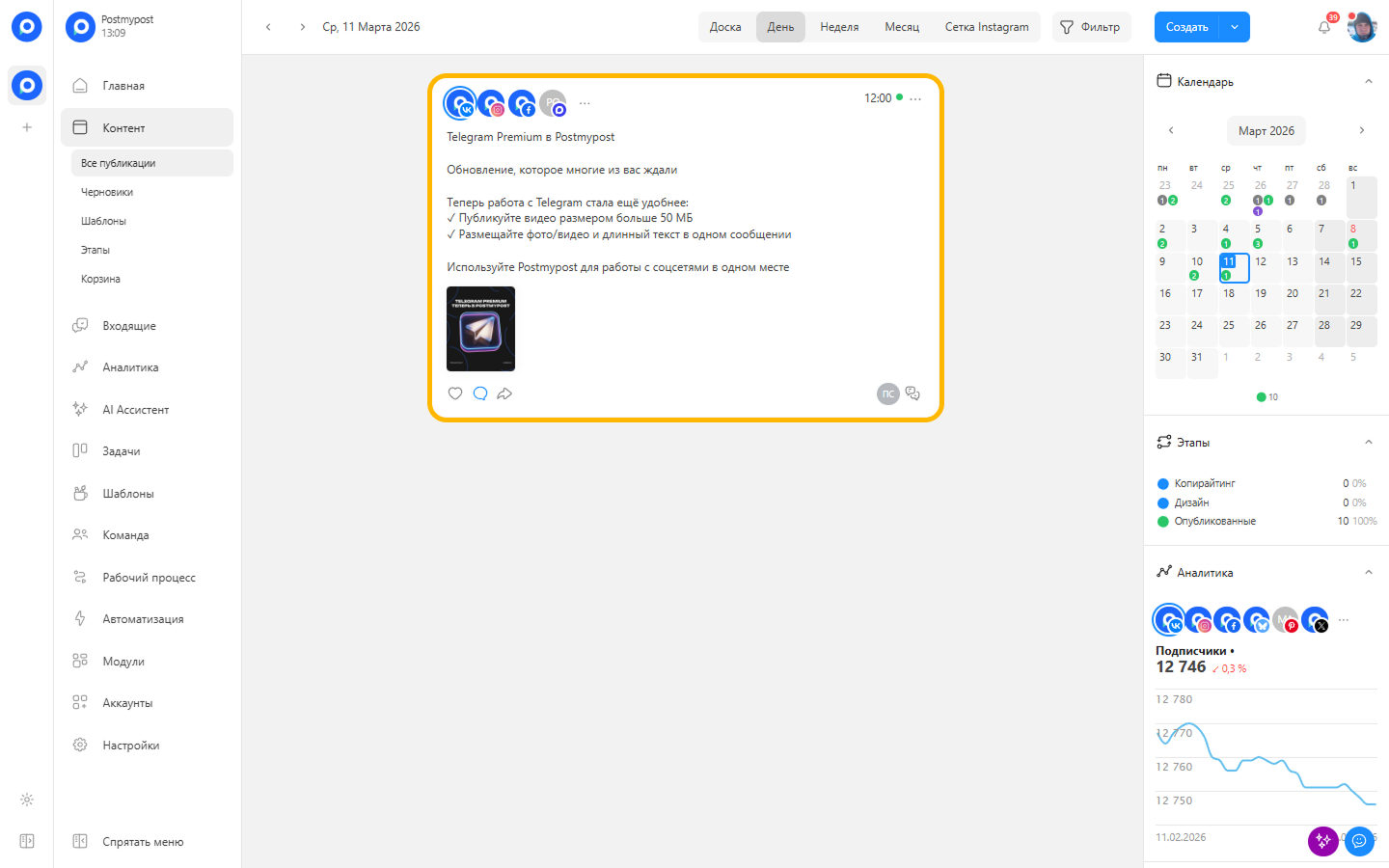
Мобильное приложение
В этом разделе — краткое описание и пошаговая инструкция, как начать пользоваться мобильным приложением Postmypost.
Авторизация или регистрация
Если у вас уже есть аккаунт:
- Откройте экран входа в мобильном приложении.
- Введите e‑mail и пароль и нажмите «Войти».
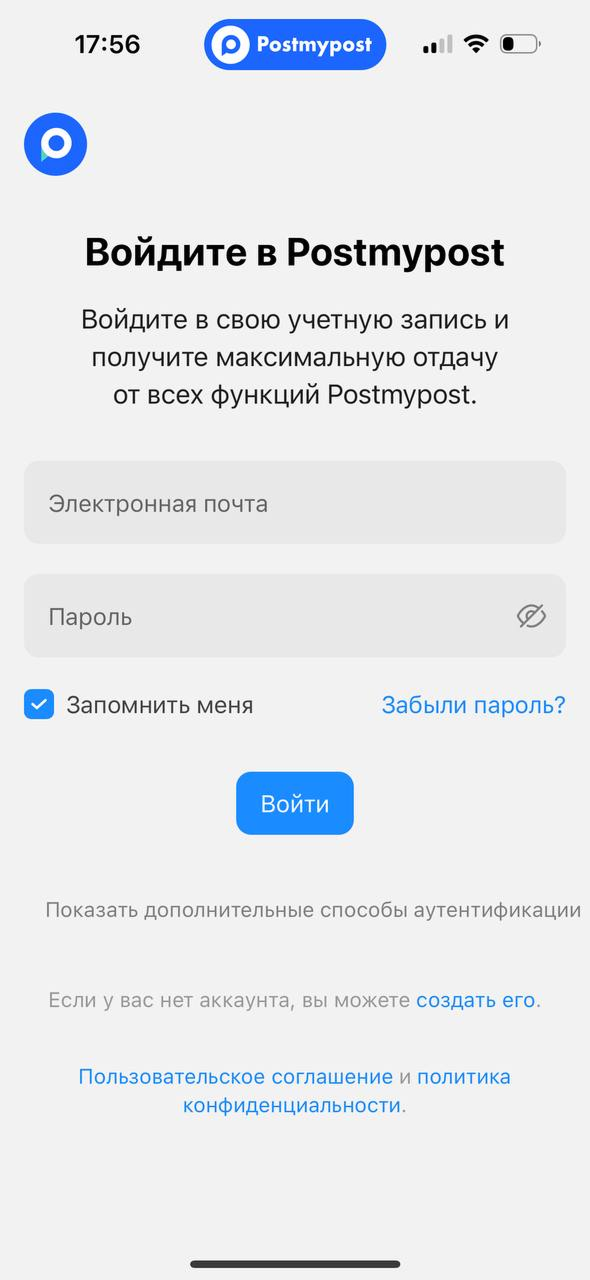
Если у вас ещё нет аккаунта:
- Откройте экран регистрации в приложении.
- Укажите e‑mail, придумайте пароль и завершите регистрацию по инструкции на экране.
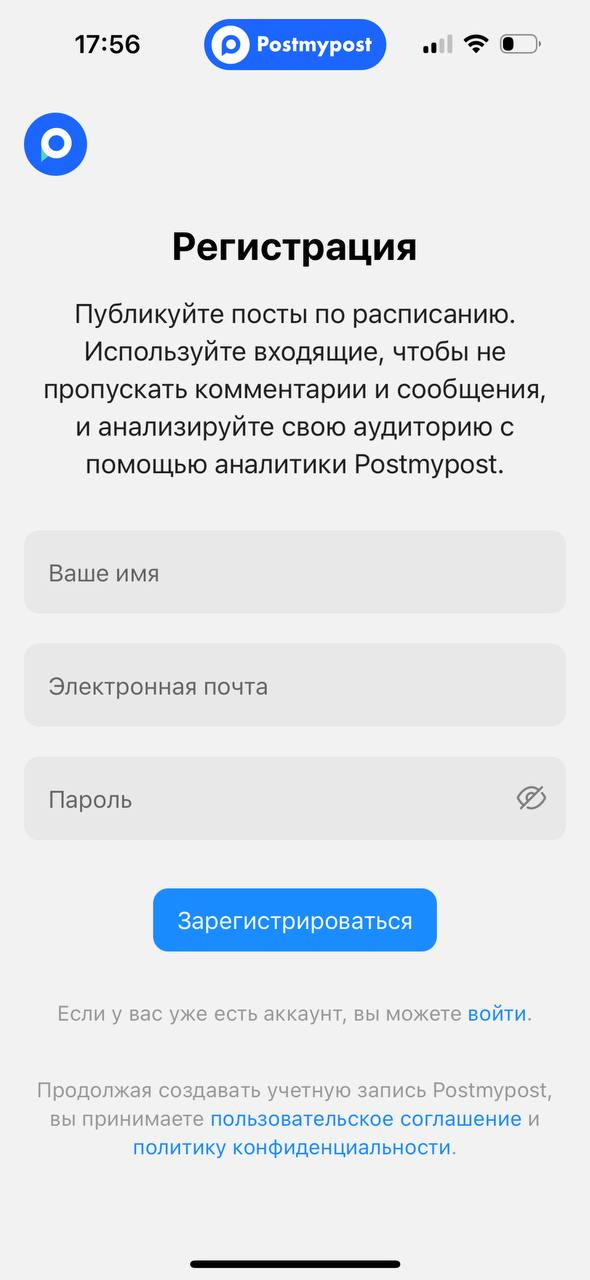
Подсказка: после регистрации у вас будет тестовый период. Подробнее — в разделе «Тестовый период».
Выбор проекта и подключение аккаунта
Postmypost работает с проектами — это удобный способ разделять бренды, клиентов или направления.
- Выберите существующий проект или создайте новый.
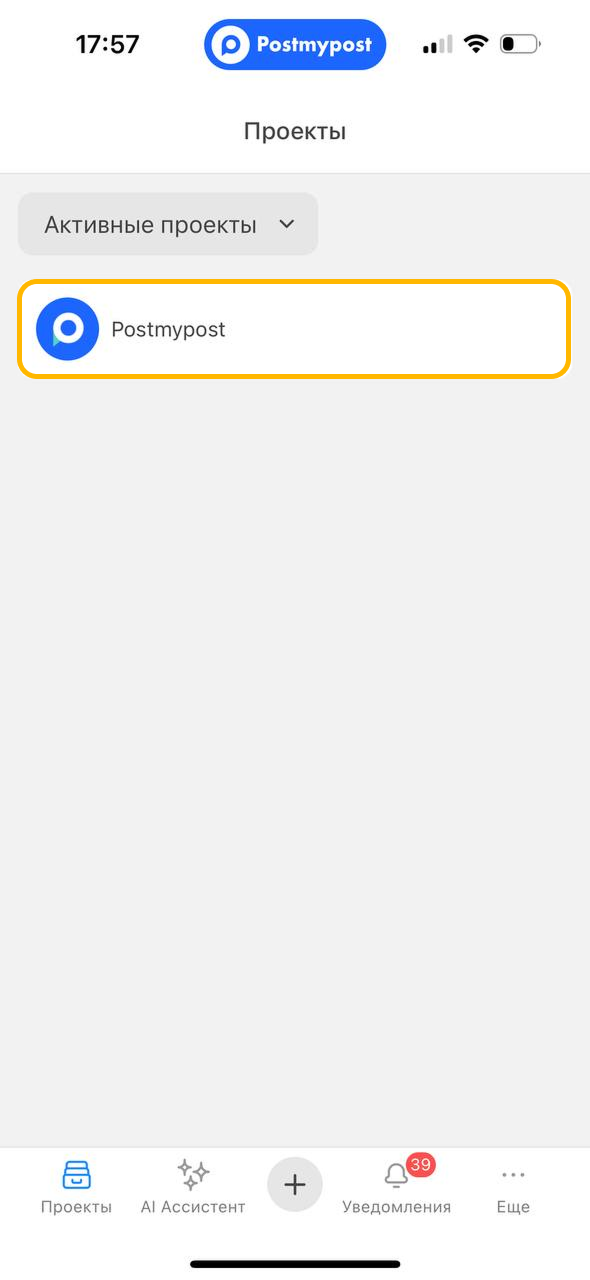
- Перейдите в раздел «Аккаунты» выбранного проекта.
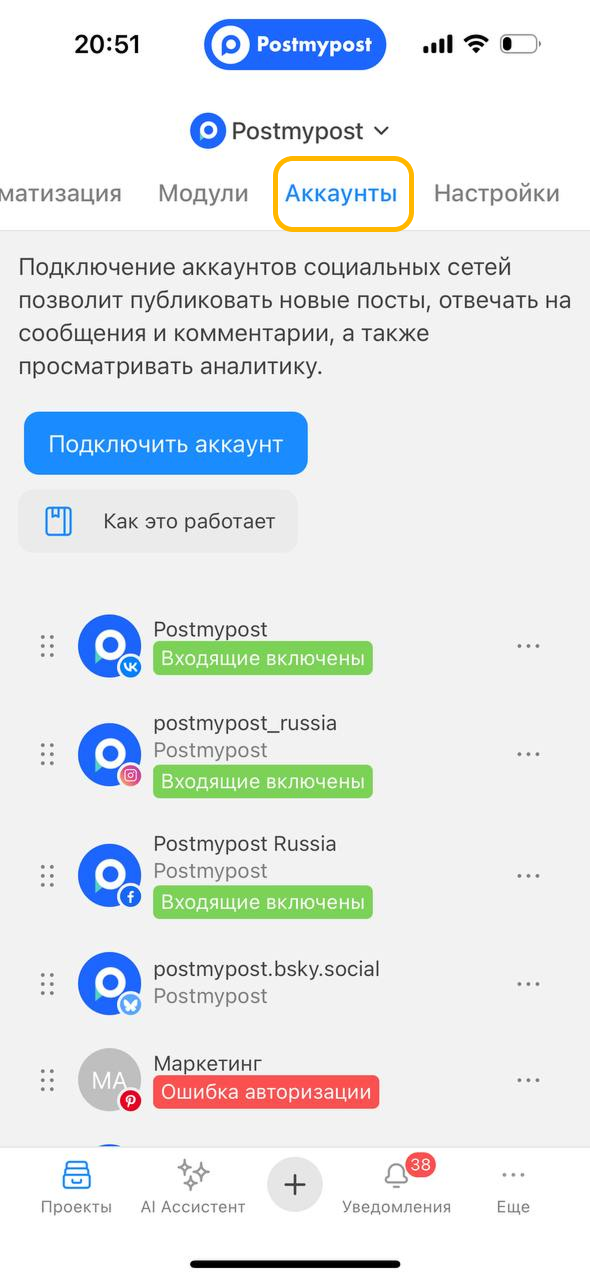
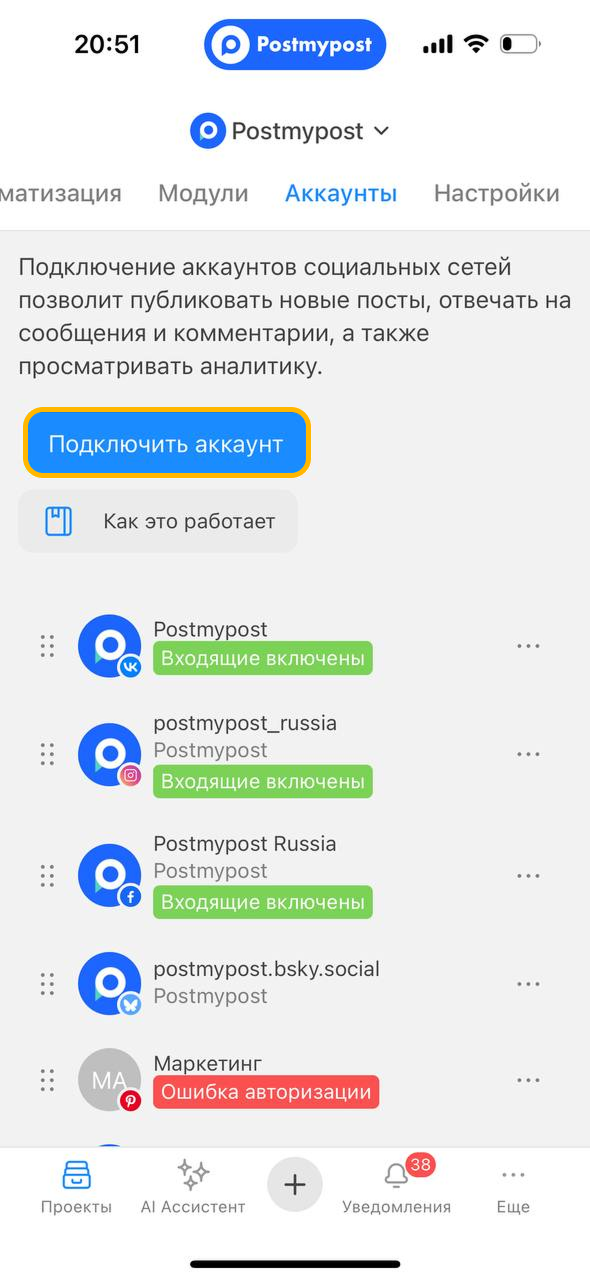
- Нажмите «Подключить аккаунт» и следуйте инструкции выбранной соцсети.
- Выберите нужную социальную сеть и откройте инструкцию по подключению
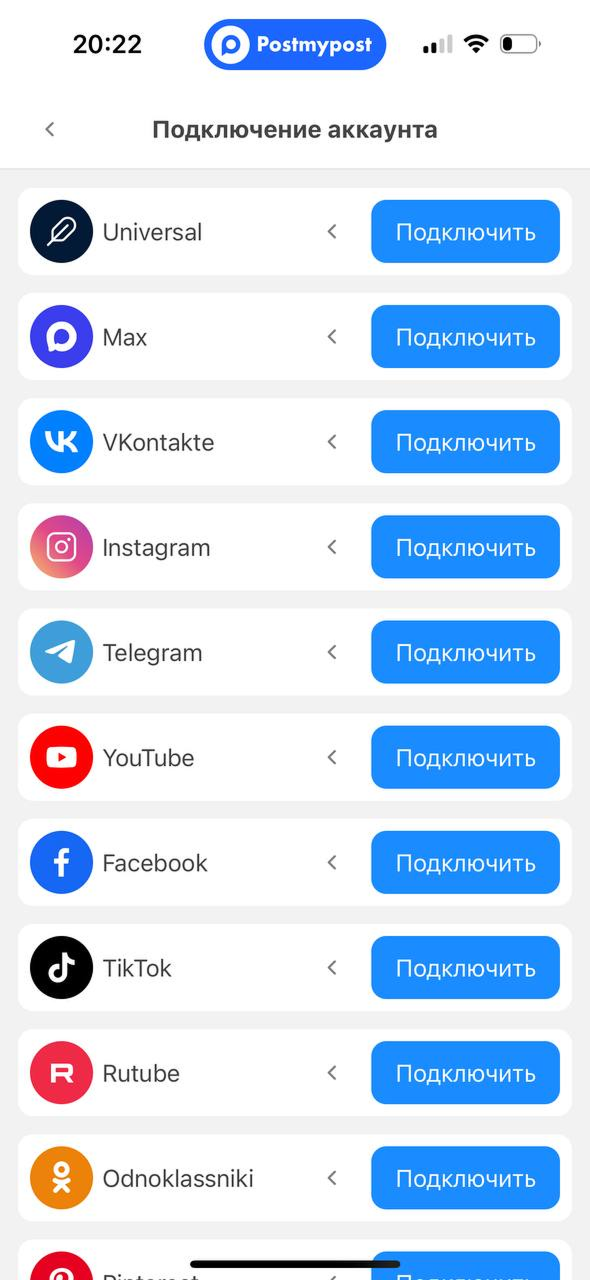 Следуйте шагам инструкции, чтобы подключить аккаунт к выбранному проекту.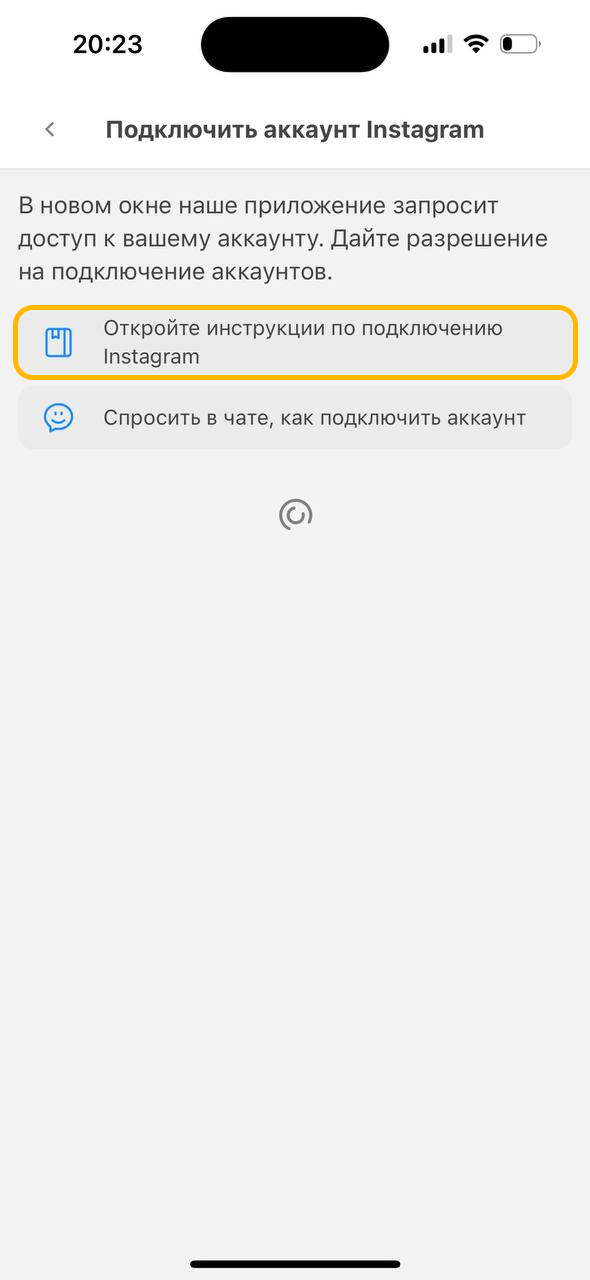
Создание и публикация поста
Когда хотя бы один аккаунт подключён, можно создавать публикации.
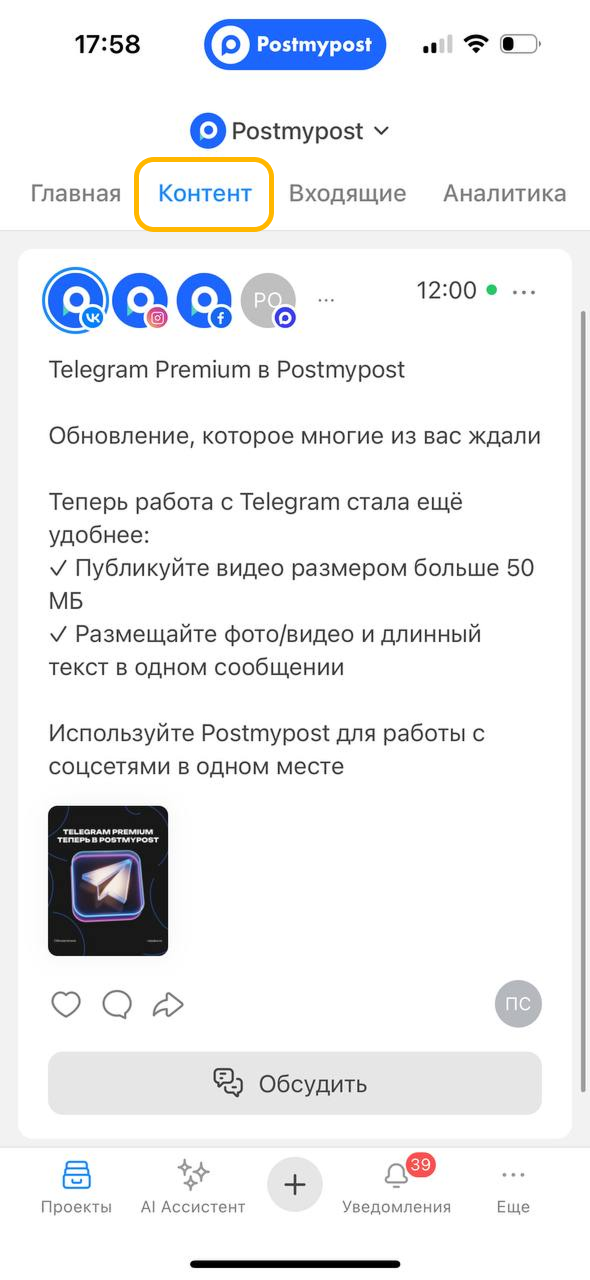
- Откройте раздел «Контент».
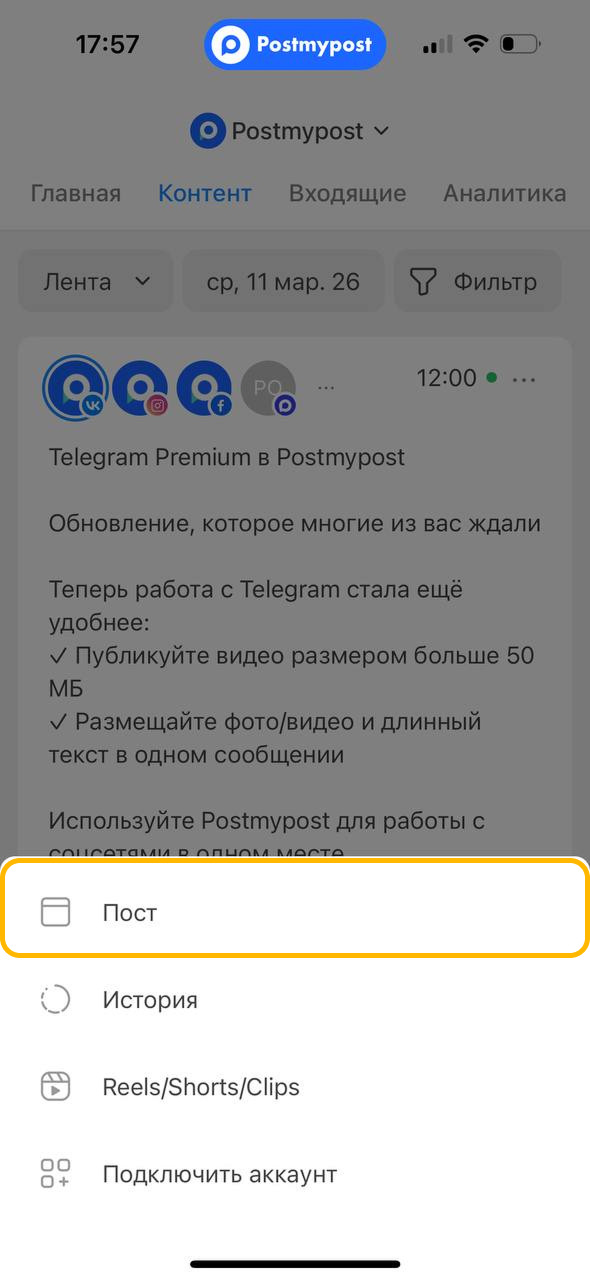
- Нажмите «Создать пост».
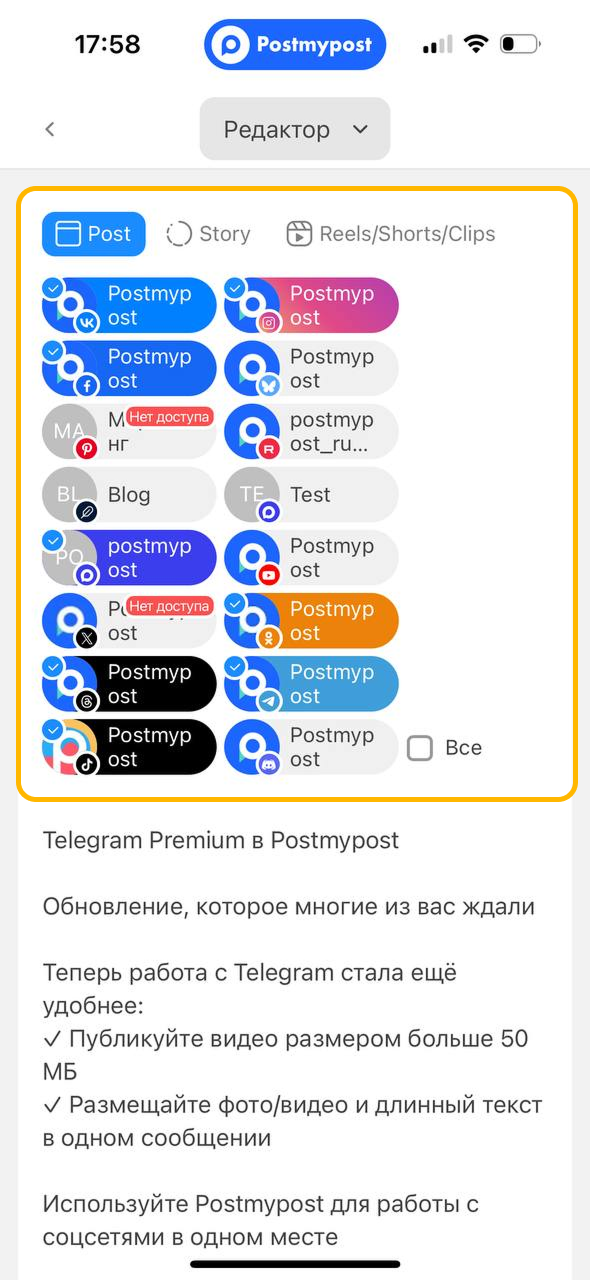
- Выберите один или несколько подключённых аккаунтов, в которые хотите опубликовать материал.
- Добавьте текст, изображения/видео, хэштеги и другие элементы.
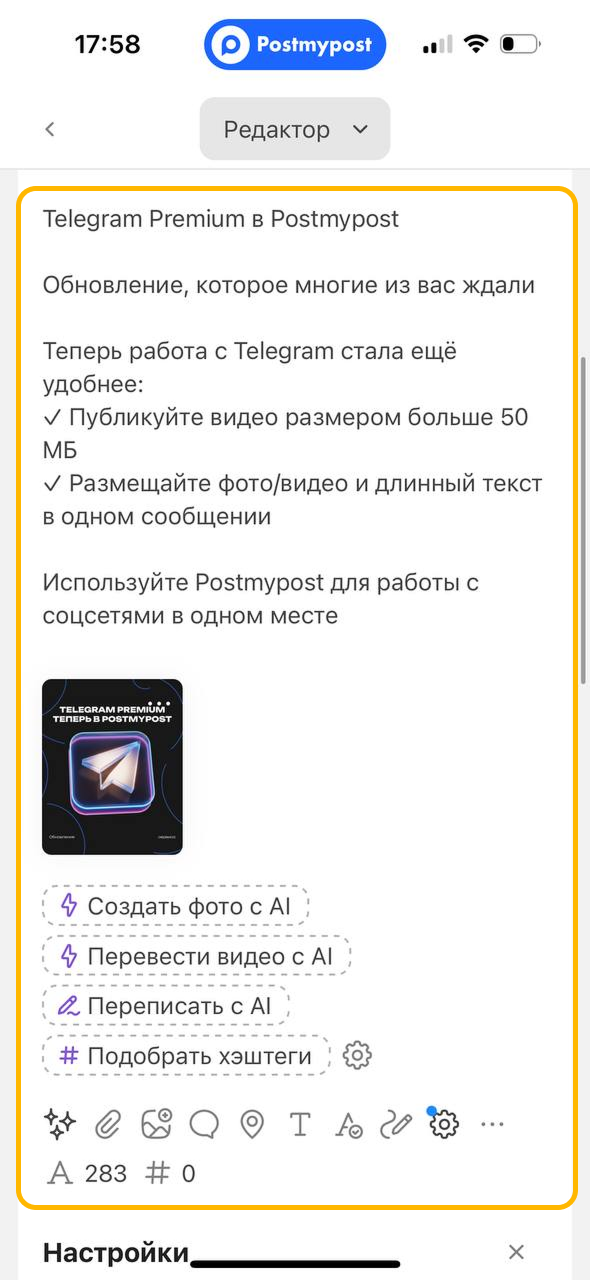
- При необходимости запланируйте время публикации или сохраните как черновик.
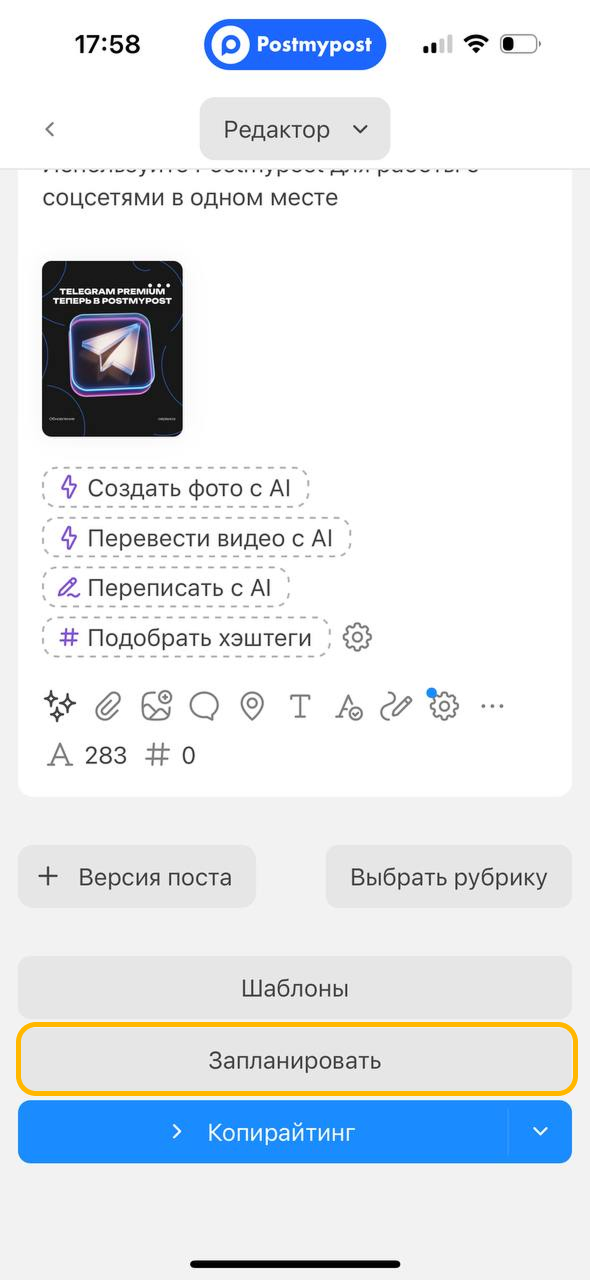
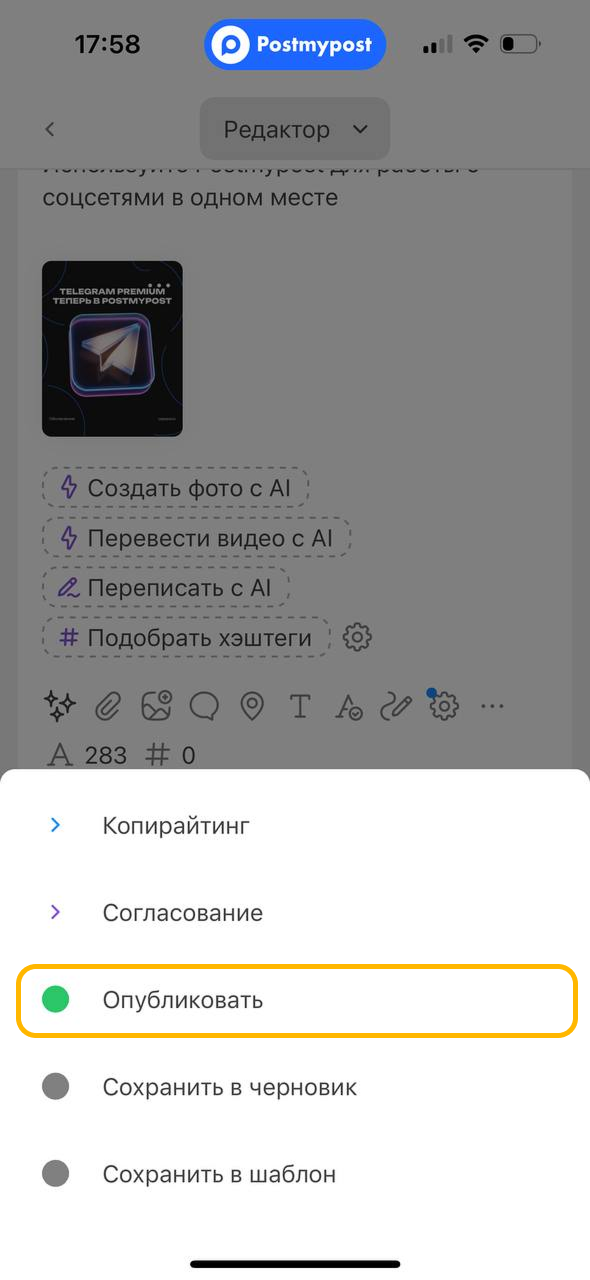
- Нажмите «Опубликовать», если нужно опубликовать пост сразу.
Подсказка: если при создании или публикации поста возникли вопросы или ошибки, загляните в раздел Публикации.
Что дальше?
- Подключите дополнительные аккаунты и каналы, чтобы публиковать кросспостингом.
- Изучите аналитику и отчёты по результатам публикаций.
- Для расширения возможностей ознакомьтесь с разделом Инструменты.