Жұмысты бастау
Бұл бөлімде Postmypost сервисін қалай бастау керек екені қысқаша сипатталып, қадам-қадам нұсқаулық берілген: авторизациядан алғашқы постты жариялауға дейін.
Компьютер нұсқасы (Desktop)
Кіру немесе тіркелу
Егер сізде аккаунт бар болса:
- Кіру бетіне өтіңіз: https://app.postmypost.io/login
- E‑mail мен құпиясөзді енгізіп, «Кіру» түймесін басыңыз.
https://app.postmypost.io/login
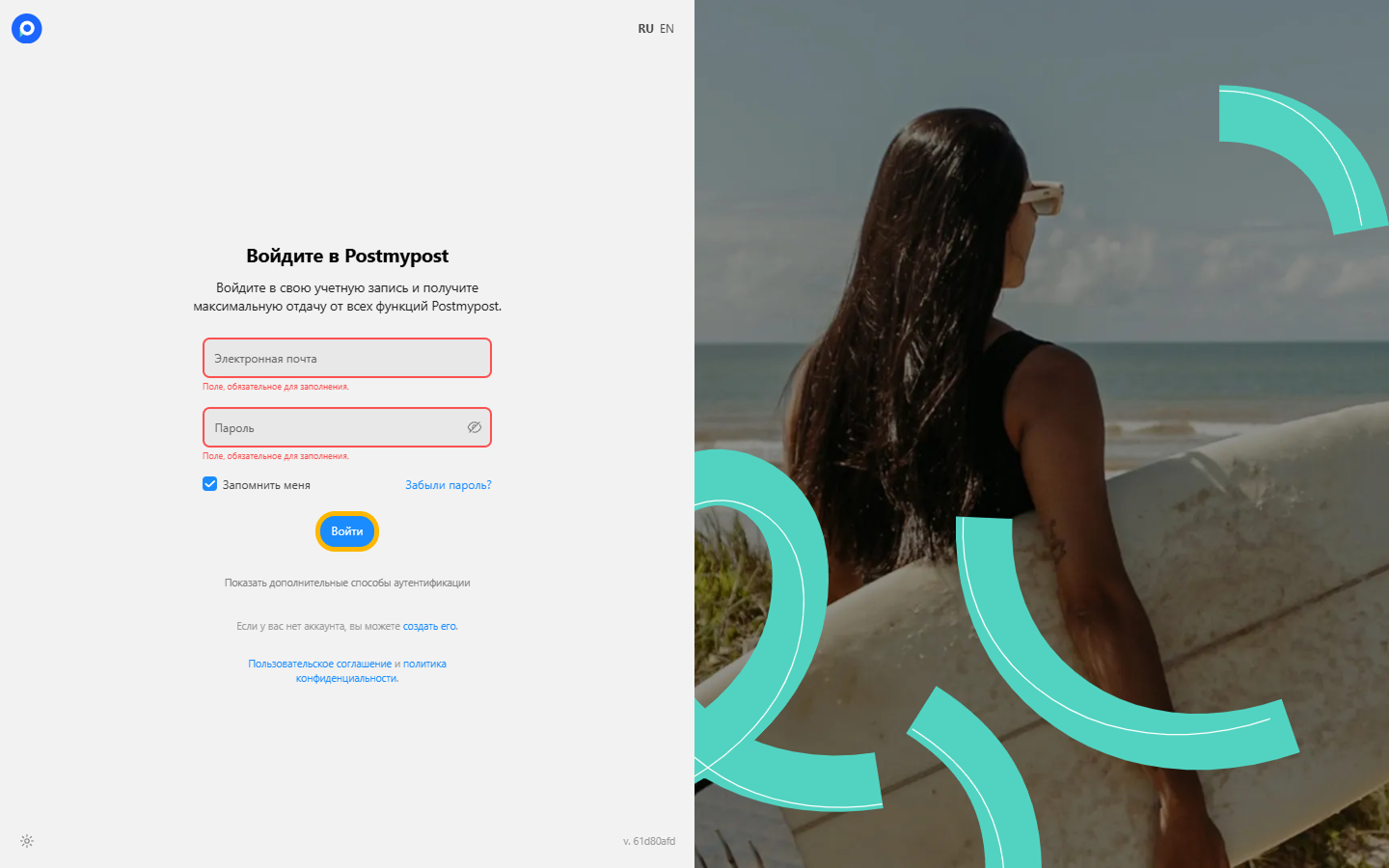
Егер сізде әлі аккаунт жоқ болса:
- Тіркелу бетіне өтіңіз: https://app.postmypost.io/signup
- E‑mail енгізіп, құпиясөз ойлап тауып, экрандағы нұсқаулық бойынша тіркелуді аяқтаңыз.
https://app.postmypost.io/signup
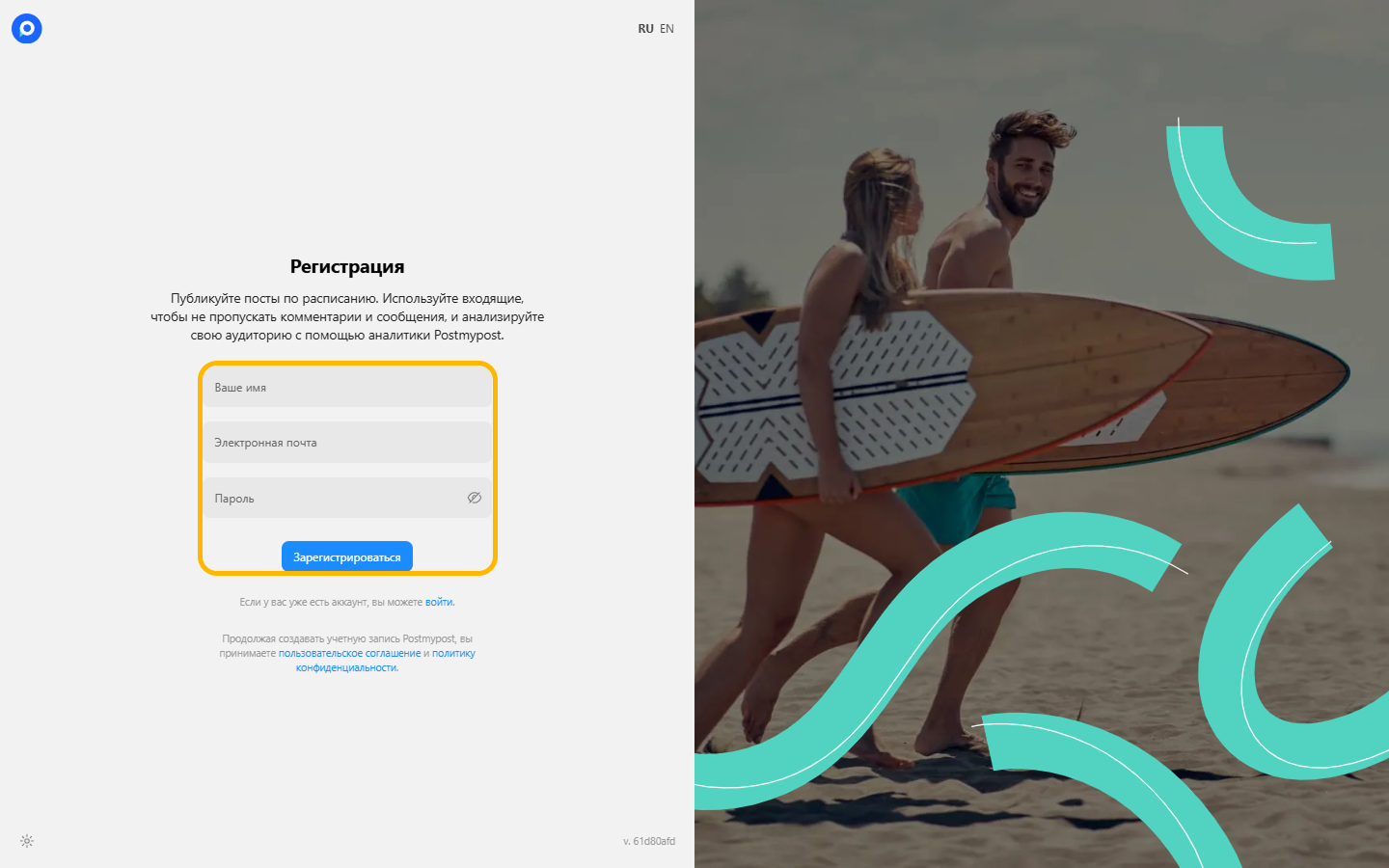
Кеңес: тіркелгеннен кейін сізде сынақ кезеңі болады. Толығырақ — «Сынақ кезеңі» бөлімінде.
Жобаны таңдау және аккаунтты қосу
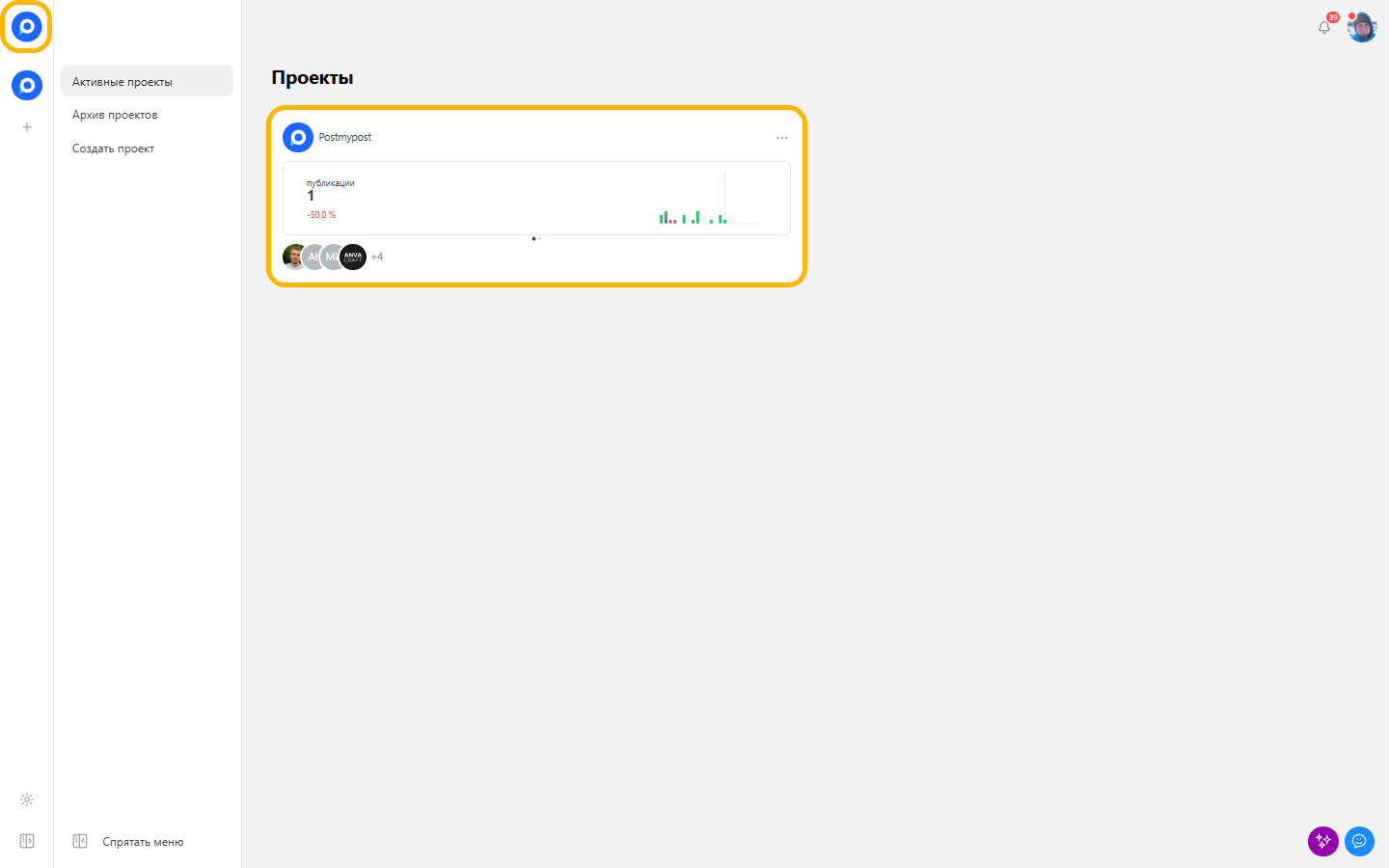
Postmypost жобалармен жұмыс істейді — бұл брендтерді, клиенттерді немесе бағыттарды бөлуге ыңғайлы тәсіл.
- Сол жақ жоғарғы бұрыштағы логотипті басып, жобалар тізімін ашыңыз.
- Бар жобаны таңдаңыз немесе жаңасын жасаңыз.
https://app.postmypost.io/project
- Таңдалған жоба ішіндегі «Аккаунттар» бөліміне өтіңіз.
https://app.postmypost.io/project
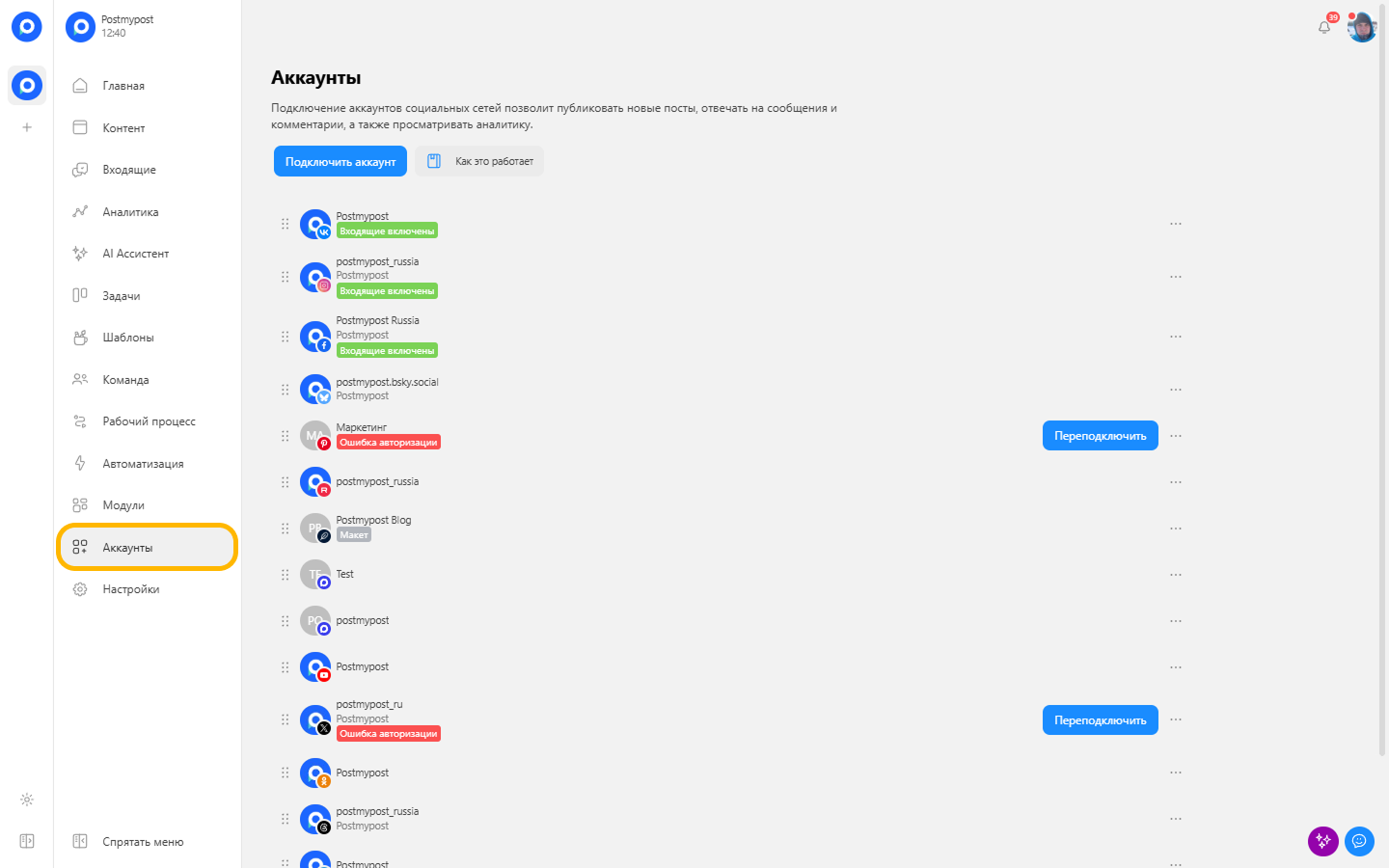
- «Аккаунтты қосу» түймесін басыңыз.
https://app.postmypost.io/project
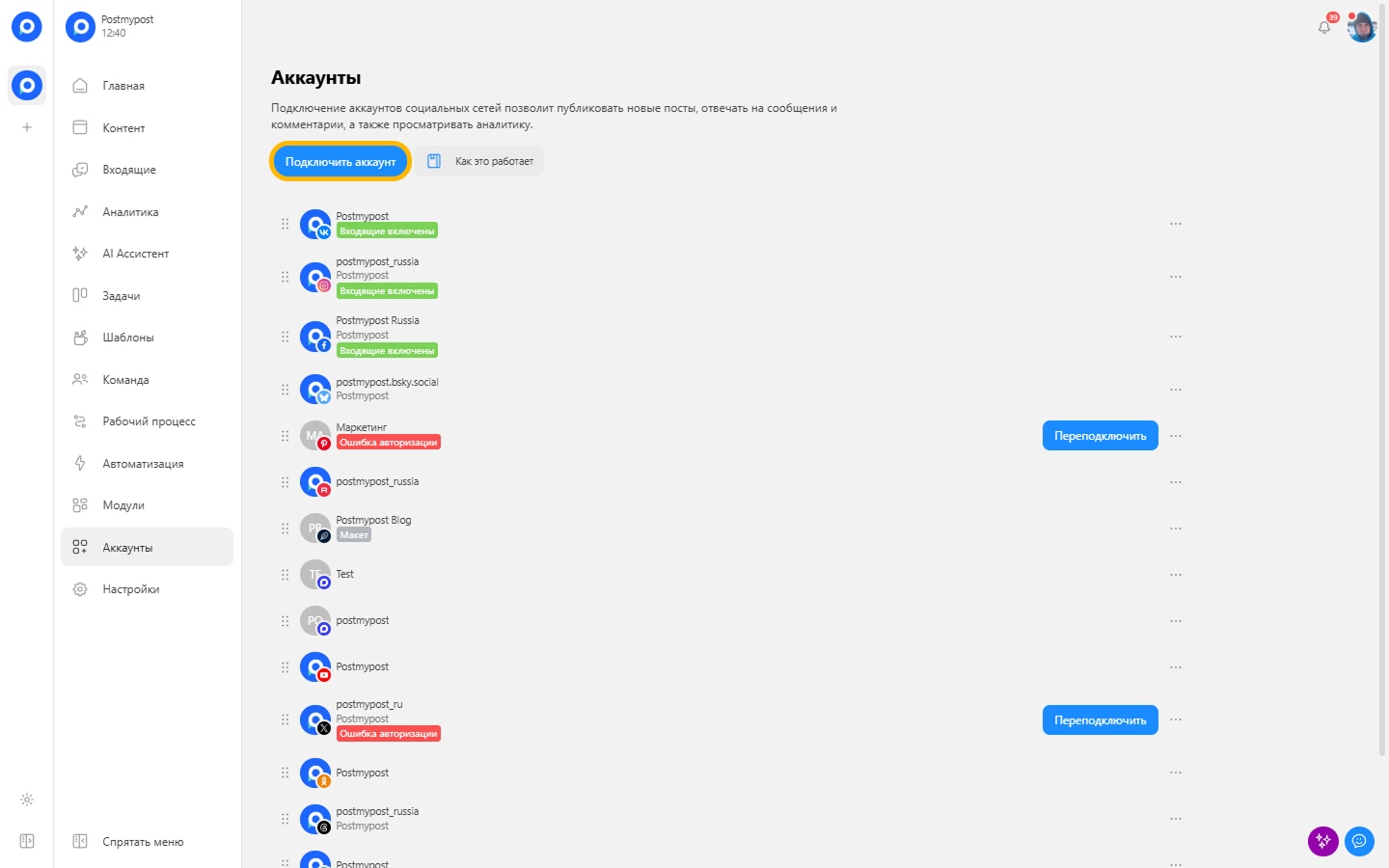
- Қажетті әлеуметтік желіні таңдап, қосу нұсқаулығын ашыңыз.
https://app.postmypost.io/project
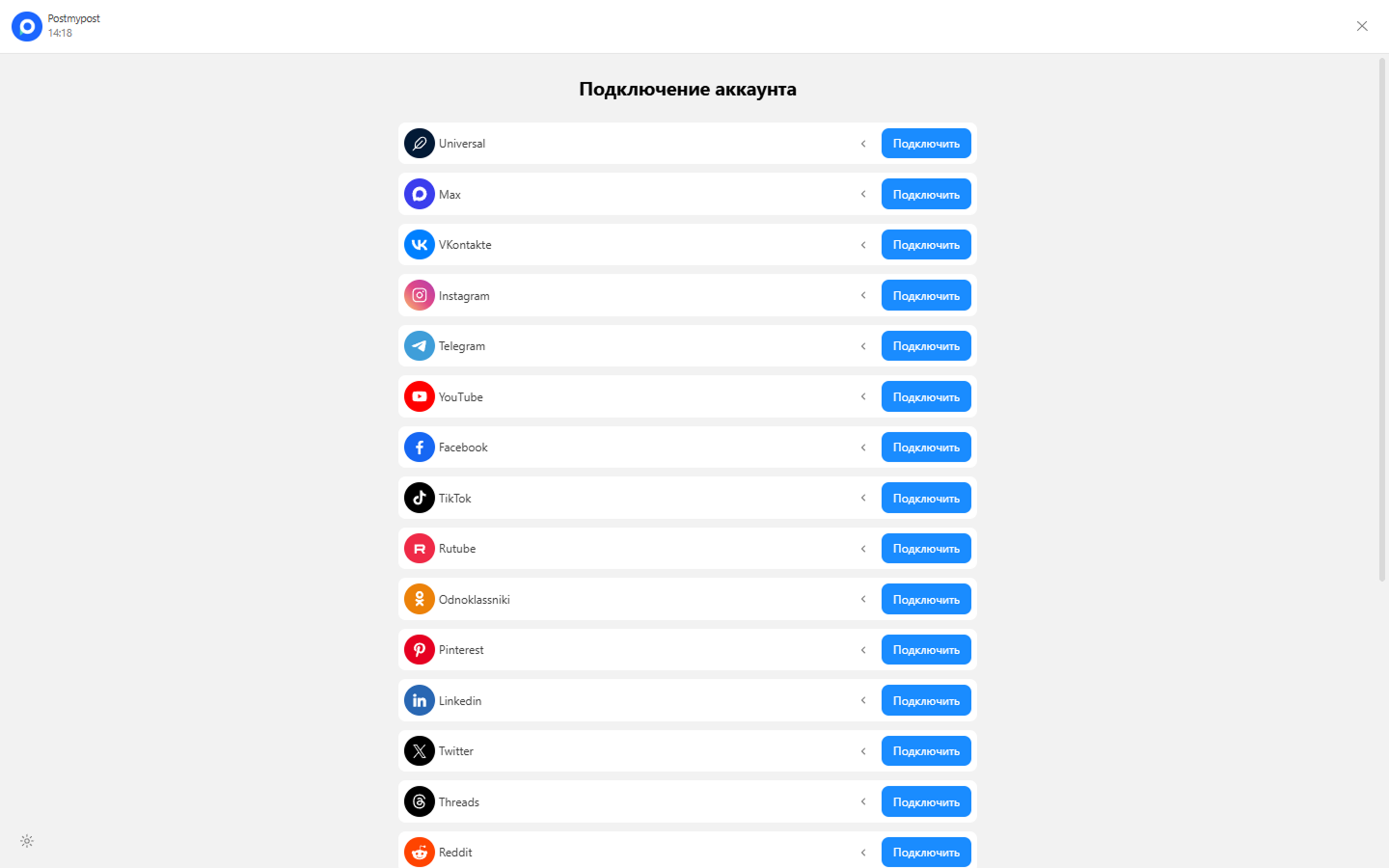 https://app.postmypost.io/project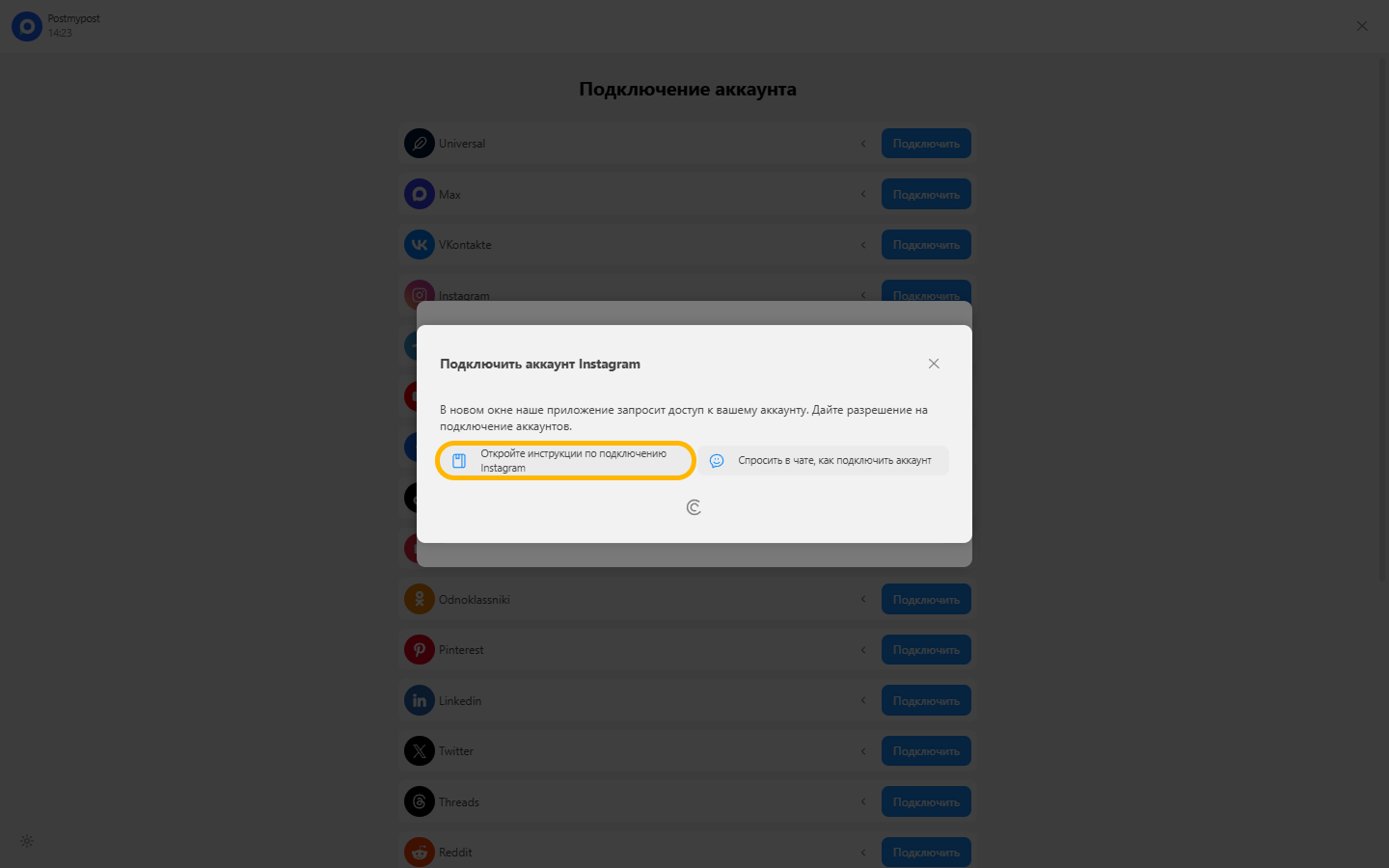
- Аккаунтты таңдалған жобаға қосу үшін нұсқаулық қадамдарын орындаңыз.
Пост құру және жариялау
Кемінде бір аккаунт қосылғаннан кейін, жарияланымдар құруға болады.
- «Контент» бөлімін ашыңыз.
https://app.postmypost.io/
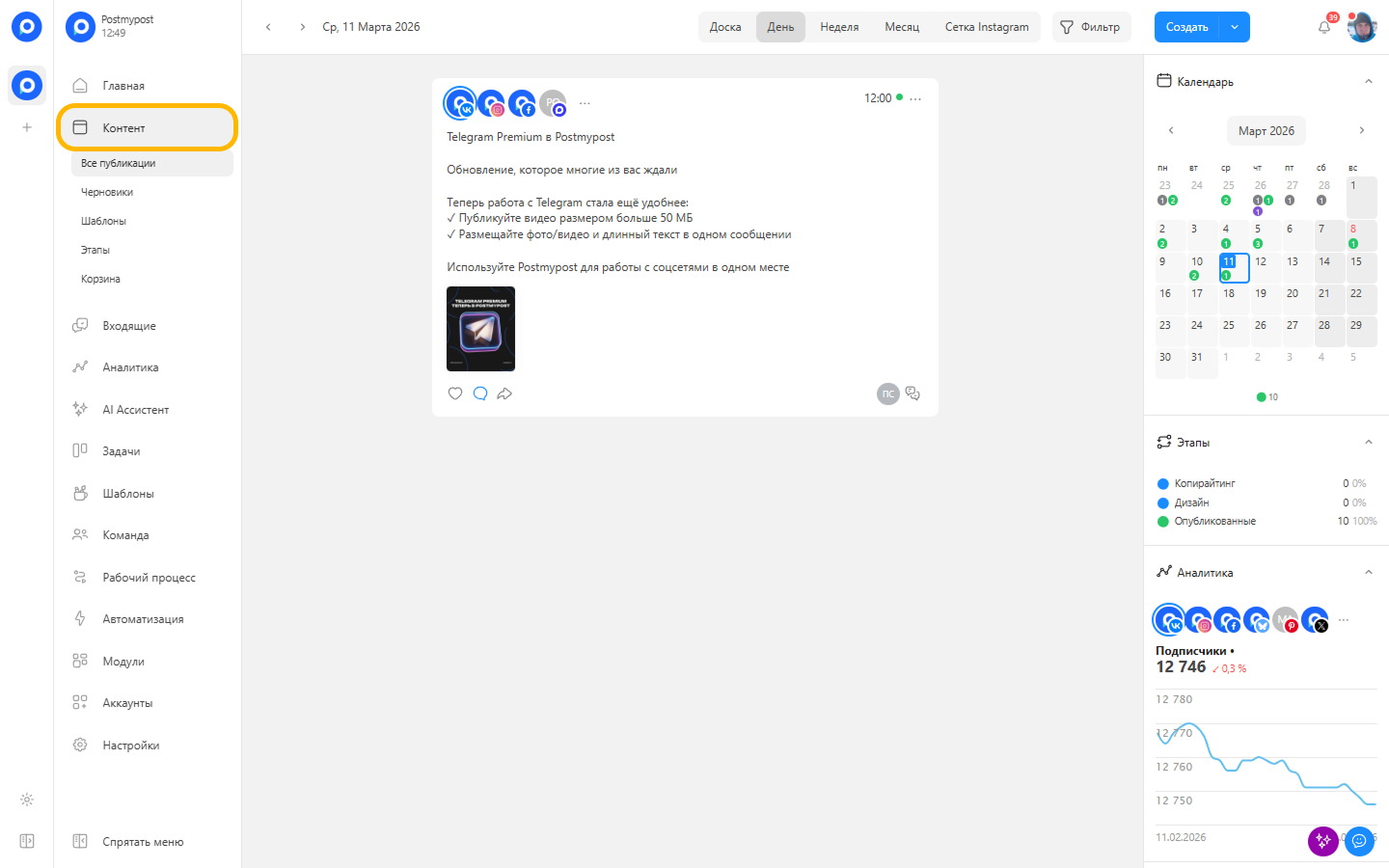
- «Пост жасау» түймесін басыңыз.
https://app.postmypost.io/
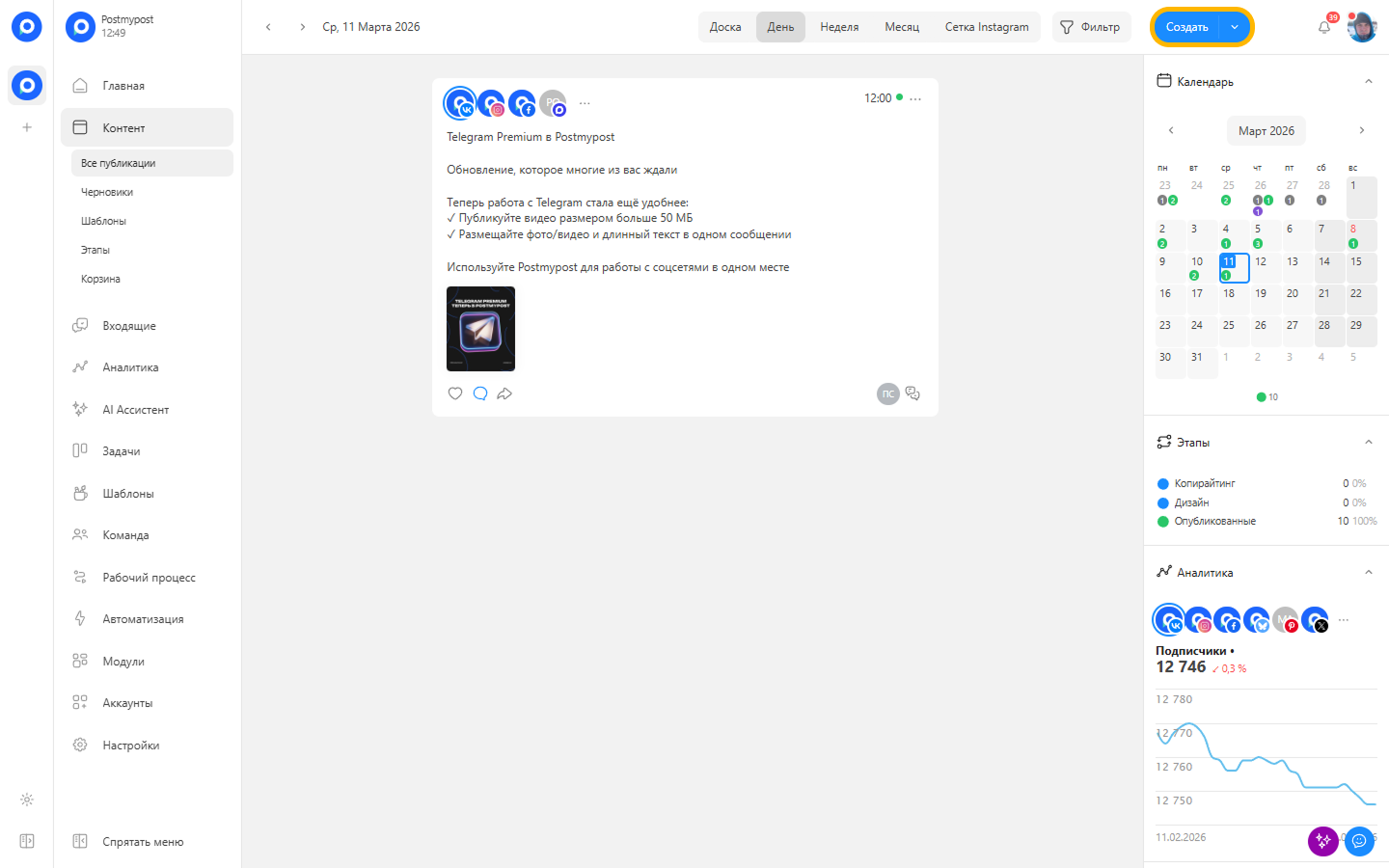
- Материалды жариялағыңыз келетін бір немесе бірнеше қосылған аккаунттарды таңдаңыз.
https://app.postmypost.io/
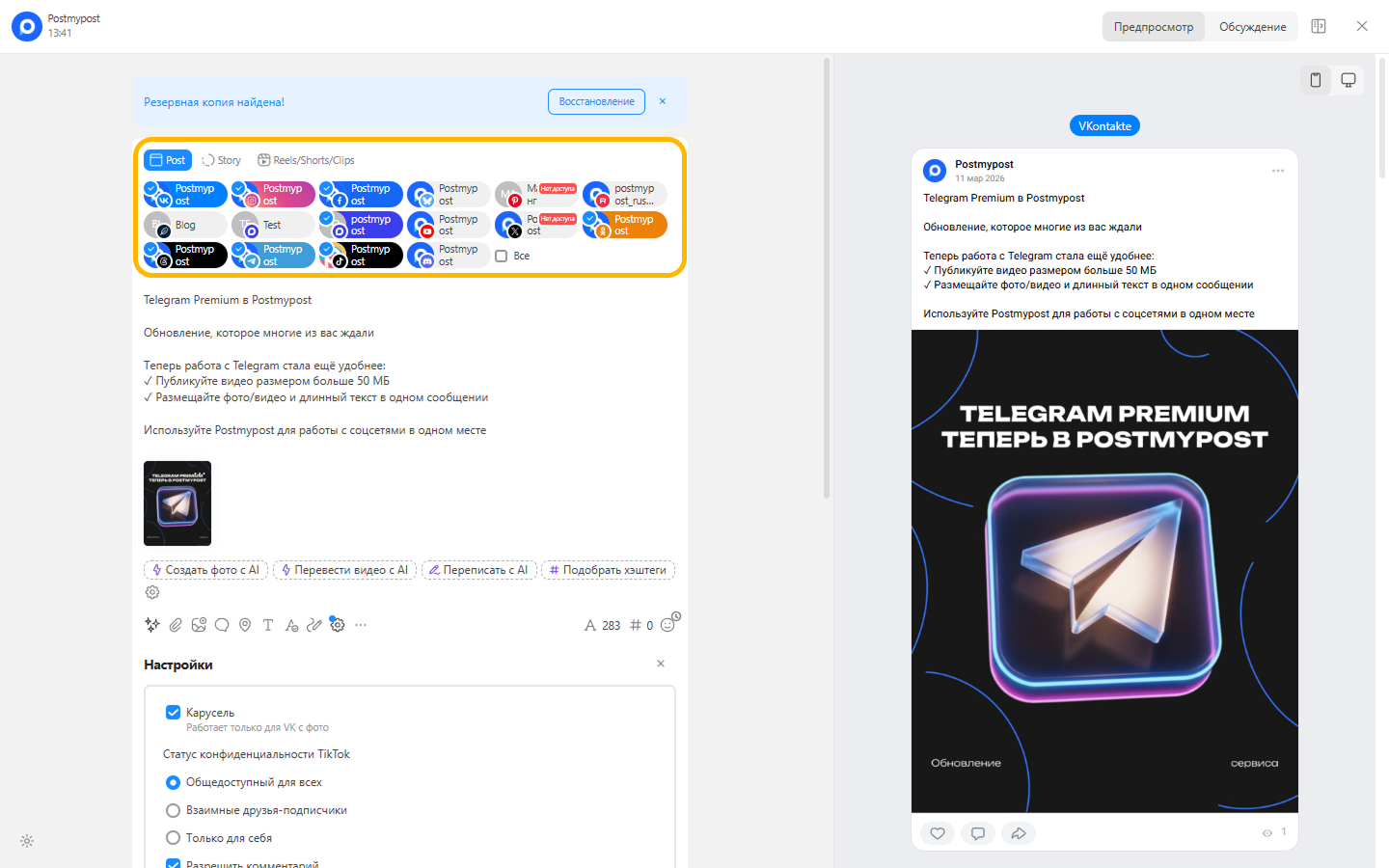
- Мәтін, суреттер/видео, хэштегтер және басқа элементтерді қосыңыз.
https://app.postmypost.io/
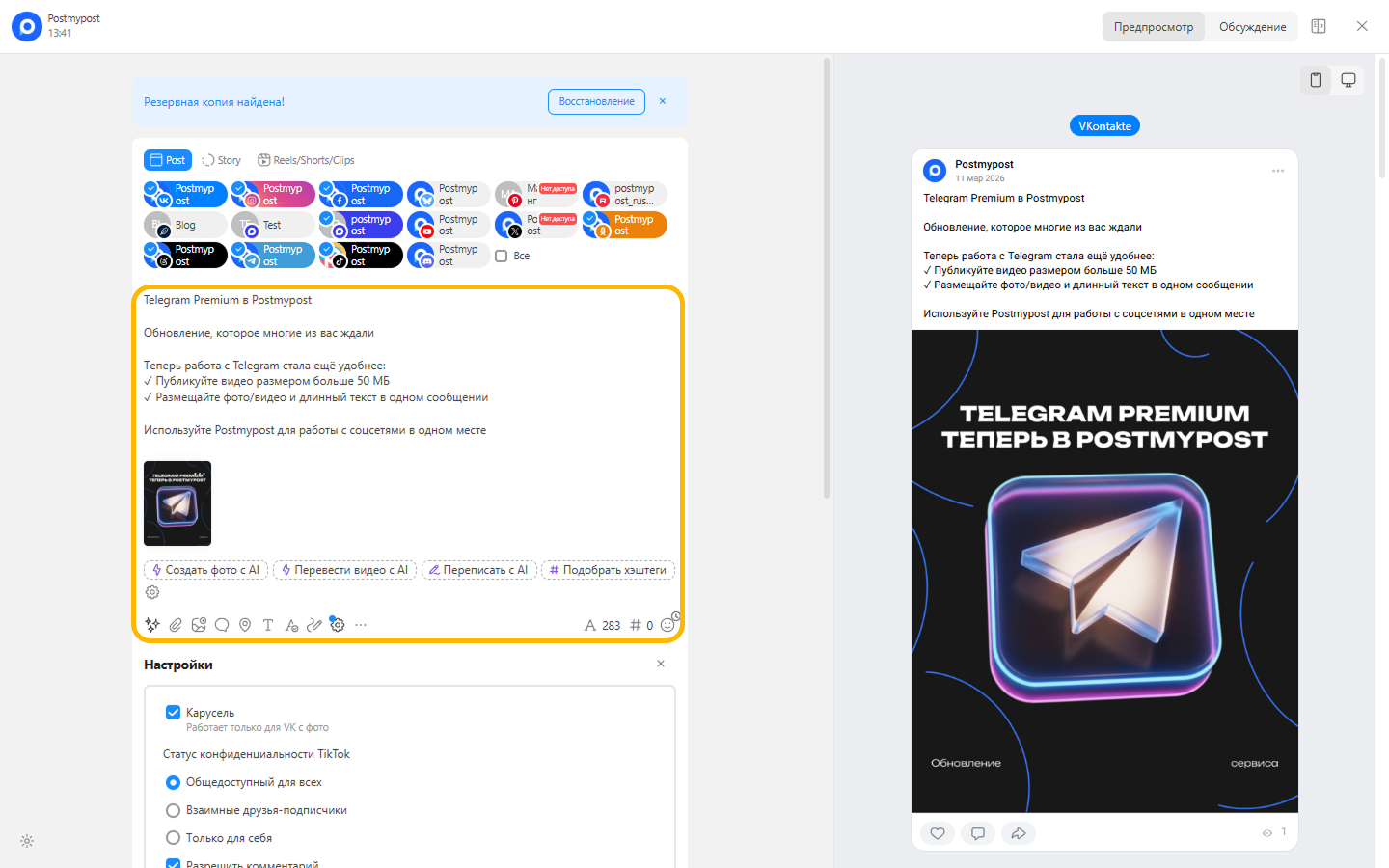
- Қажет болса, жариялау уақытын жоспарлаңыз немесе жоба ретінде сақтаңыз.
https://app.postmypost.io/
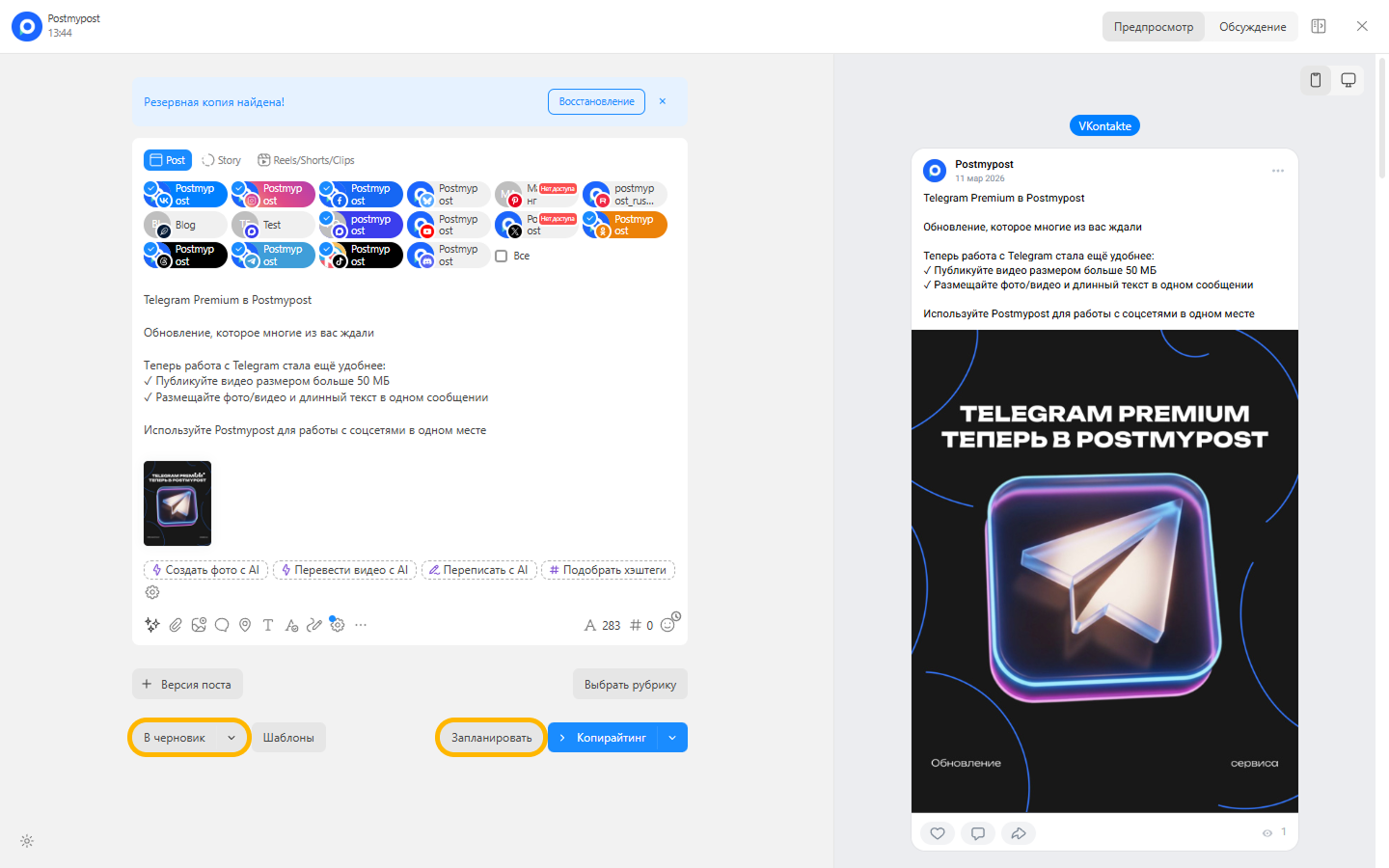
- Постты бірден жариялау қажет болса, «Жариялау» түймесін басыңыз.
https://app.postmypost.io/
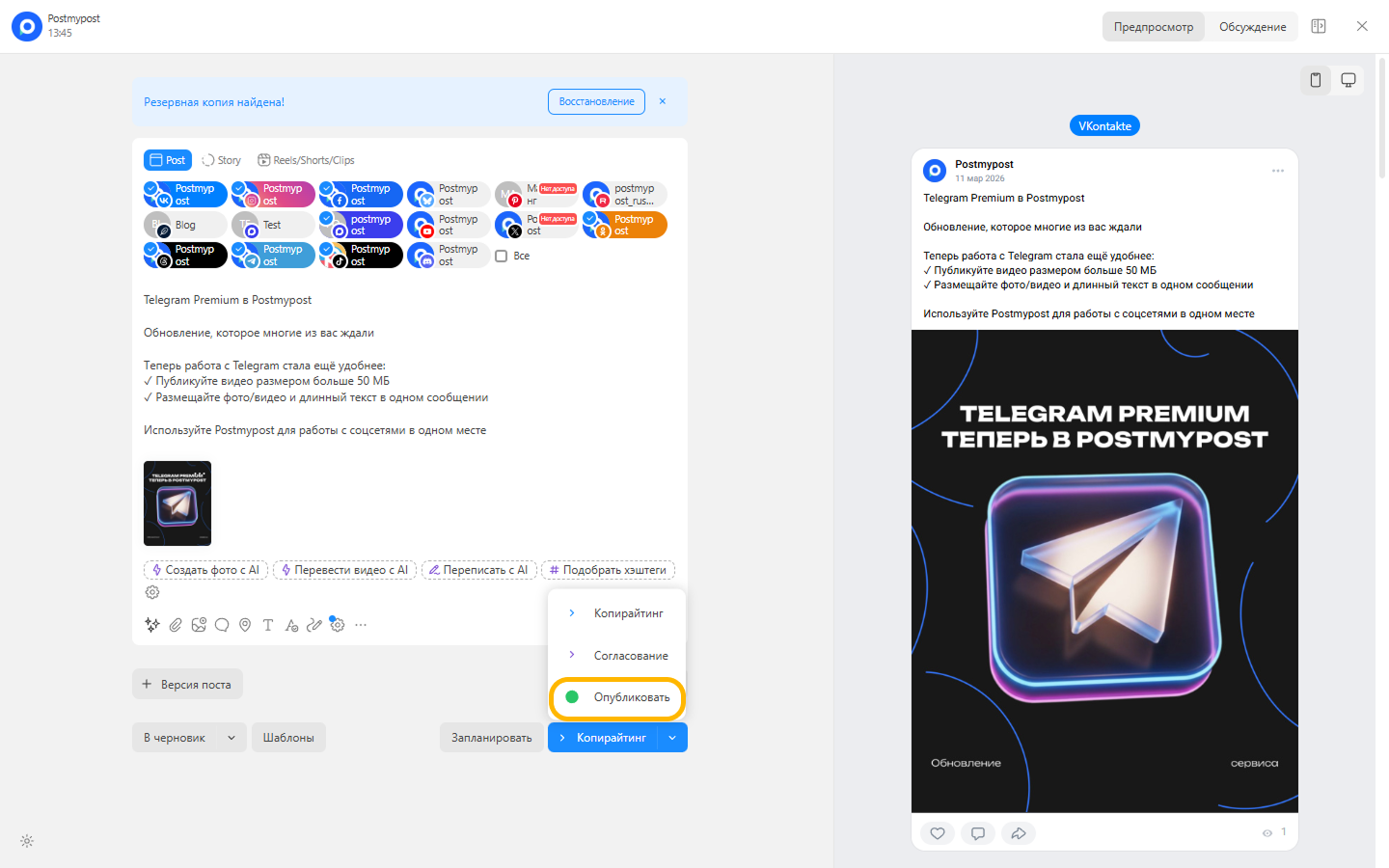
Кеңес: постты құру немесе жариялау кезінде сұрақтар не қателер туындаса, Жарияланымдар бөліміне қараңыз — онда жиі қойылатын сұрақтар мен типтік қателер жиналған.
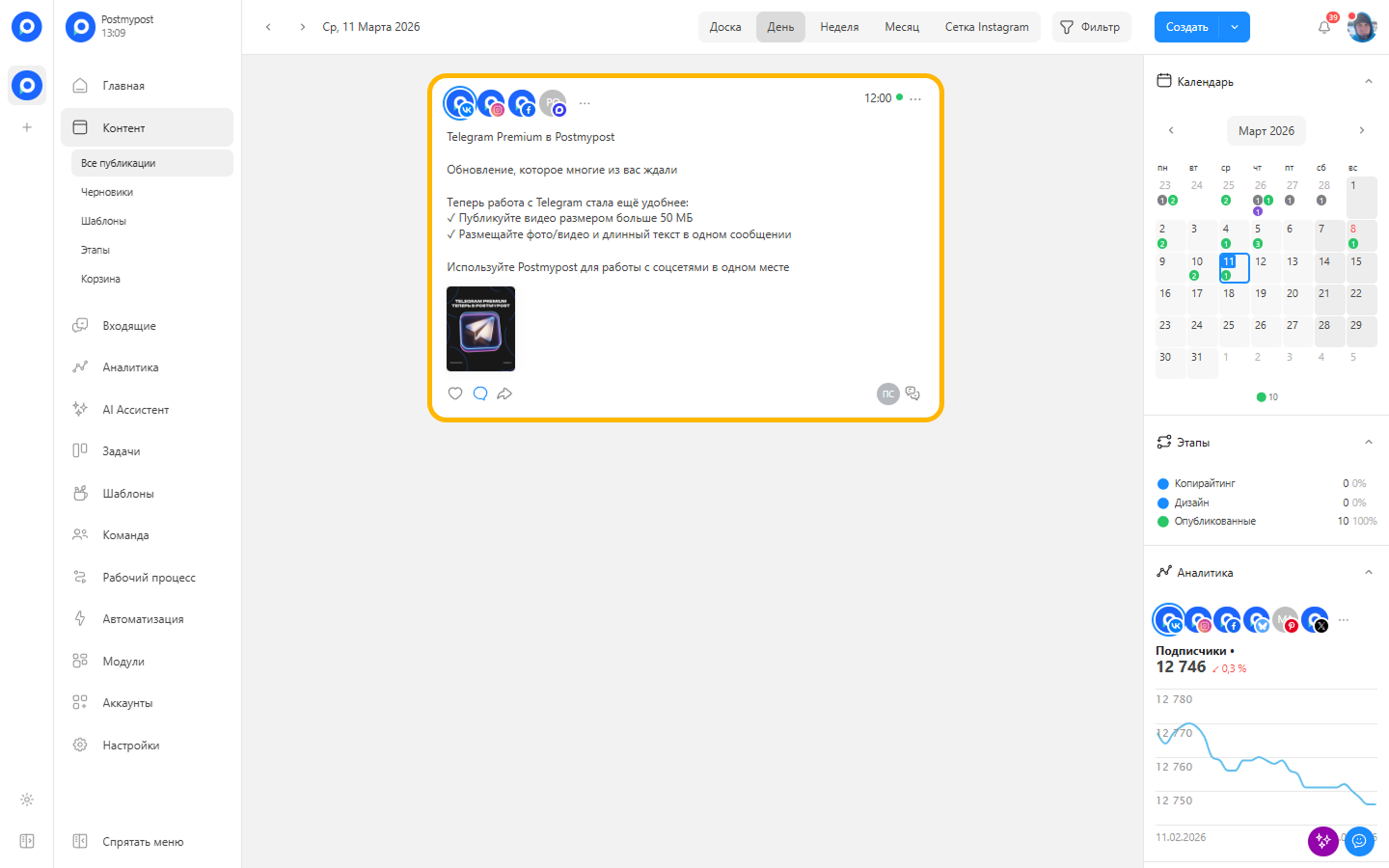
Дайын! Сіздің алғашқы постыңыз таңдалған аккаунттарға жіберіледі.
Мобильді қосымша
Бұл бөлімде Postmypost мобильді қосымшасын қалай бастау керектігі қысқаша сипатталып, қадам-қадам нұсқаулық берілген.
Кіру немесе тіркелу
Егер сізде аккаунт бар болса:
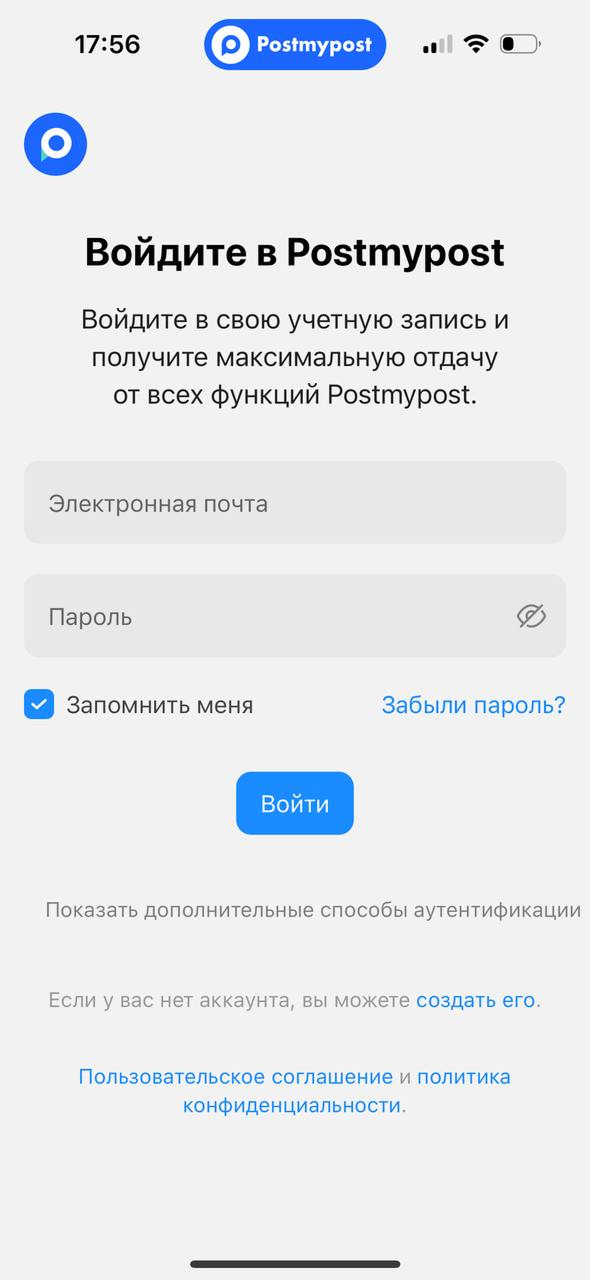
- Мобильді қосымшадағы кіру экранын ашыңыз.
- E‑mail мен құпиясөзді енгізіп, «Кіру» түймесін басыңыз.
Егер сізде әлі аккаунт жоқ болса:
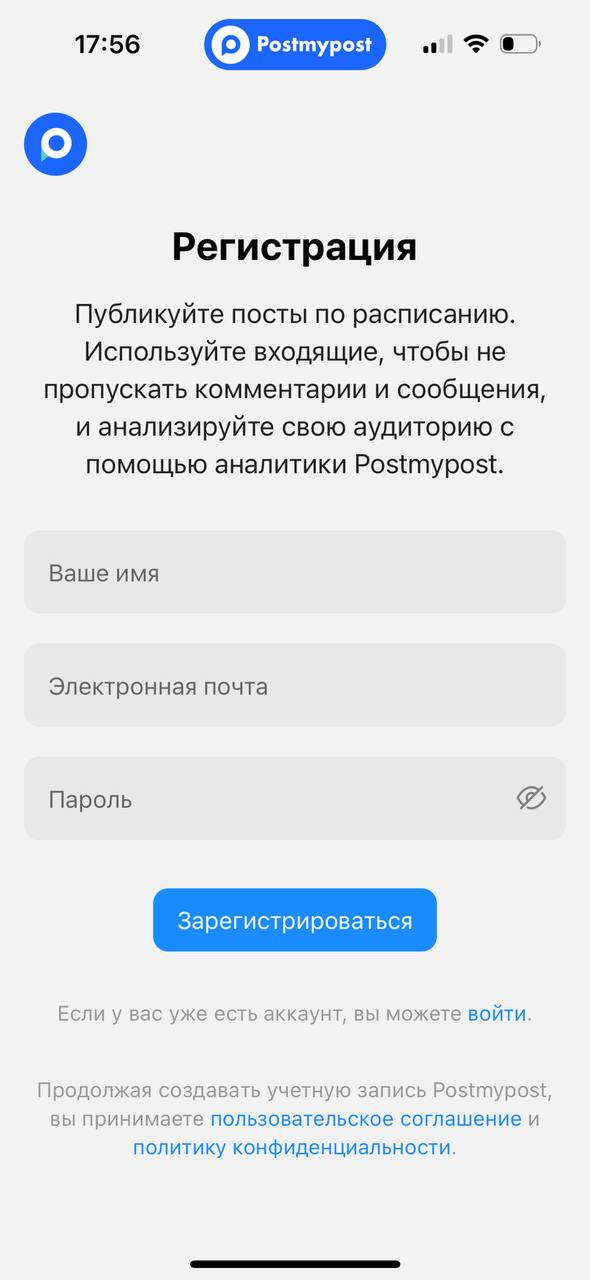
- Қосымшадағы тіркелу экранын ашыңыз.
- E‑mail енгізіп, құпиясөз ойлап тауып, экрандағы нұсқаулық бойынша тіркелуді аяқтаңыз.
Кеңес: тіркелгеннен кейін сізде сынақ кезеңі болады. Толығырақ — «Сынақ кезеңі» бөлімінде.
Жобаны таңдау және аккаунтты қосу
Postmypost жобалармен жұмыс істейді — бұл брендтерді, клиенттерді немесе бағыттарды бөлуге ыңғайлы тәсіл.
- Бар жобаны таңдаңыз немесе жаңасын жасаңыз.
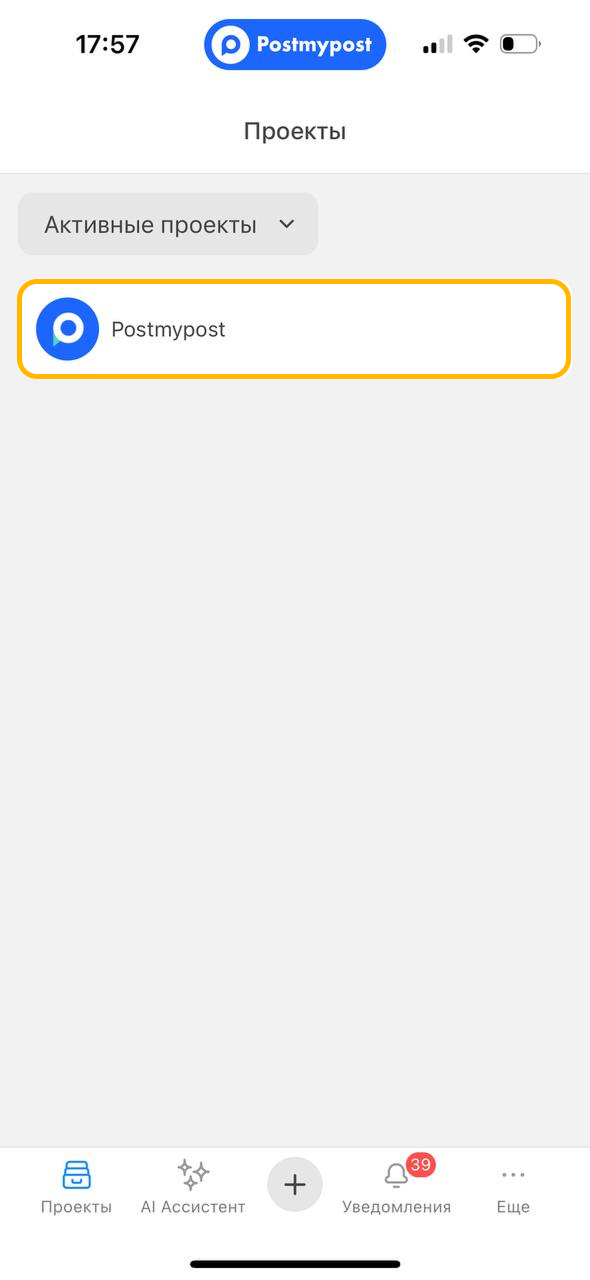
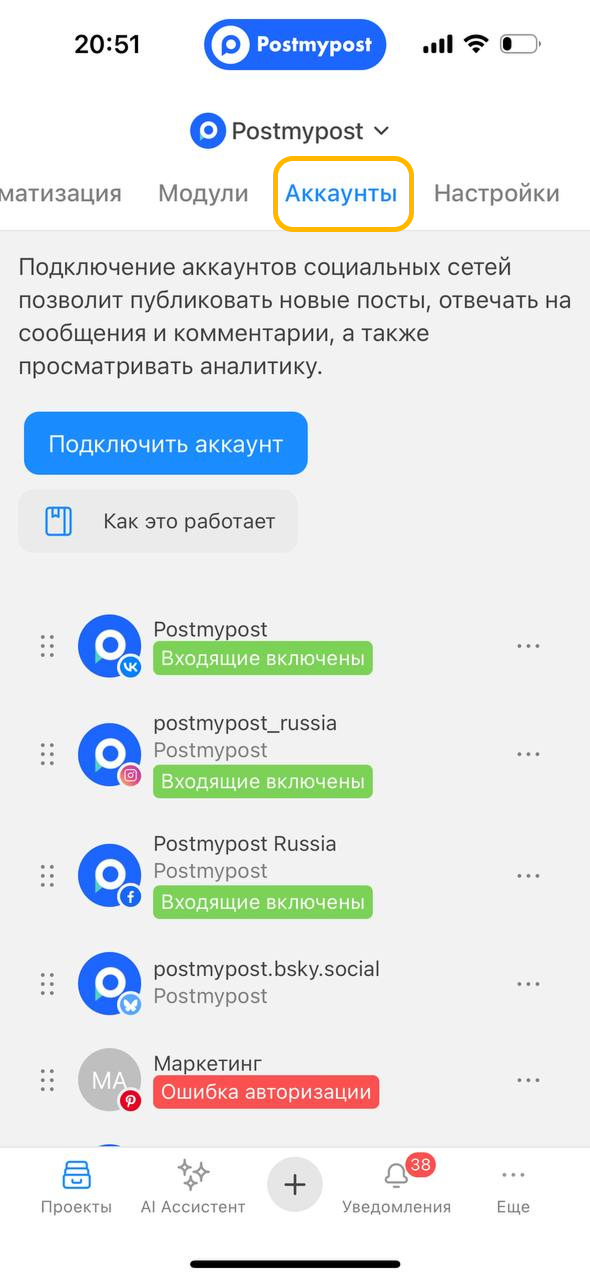
- Таңдалған жоба ішіндегі «Аккаунттар» бөліміне өтіңіз.
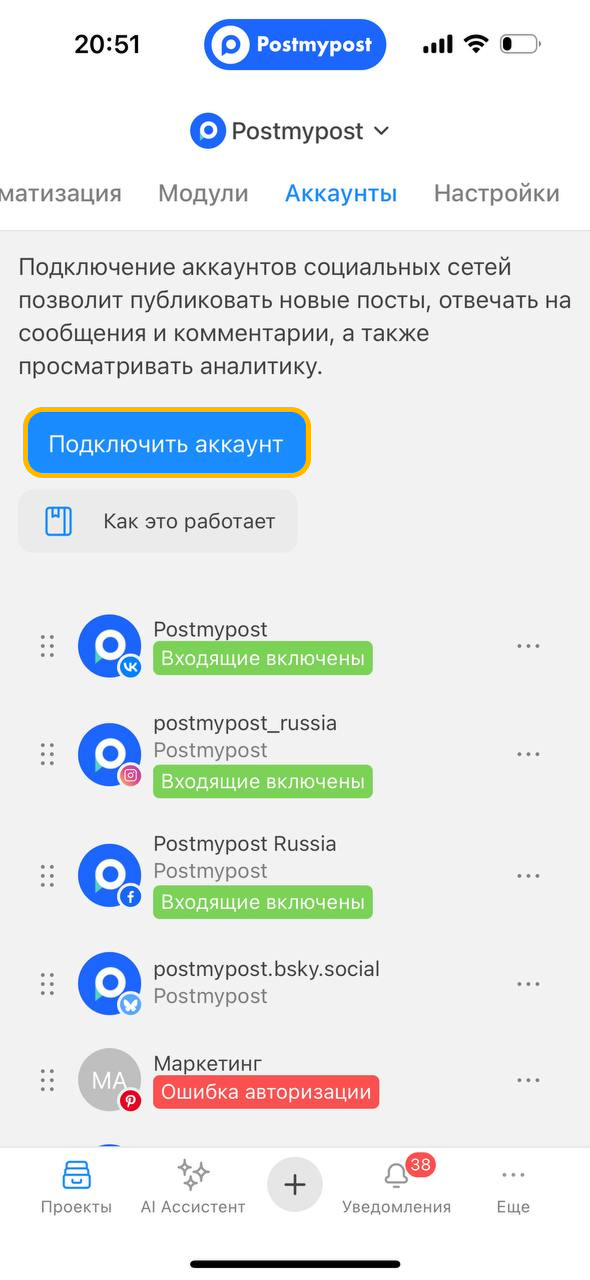
- «Аккаунтты қосу» түймесін басып, таңдалған әлеуметтік желінің нұсқаулығын орындаңыз.
- Қажетті әлеуметтік желіні таңдап, қосу нұсқаулығын ашыңыз
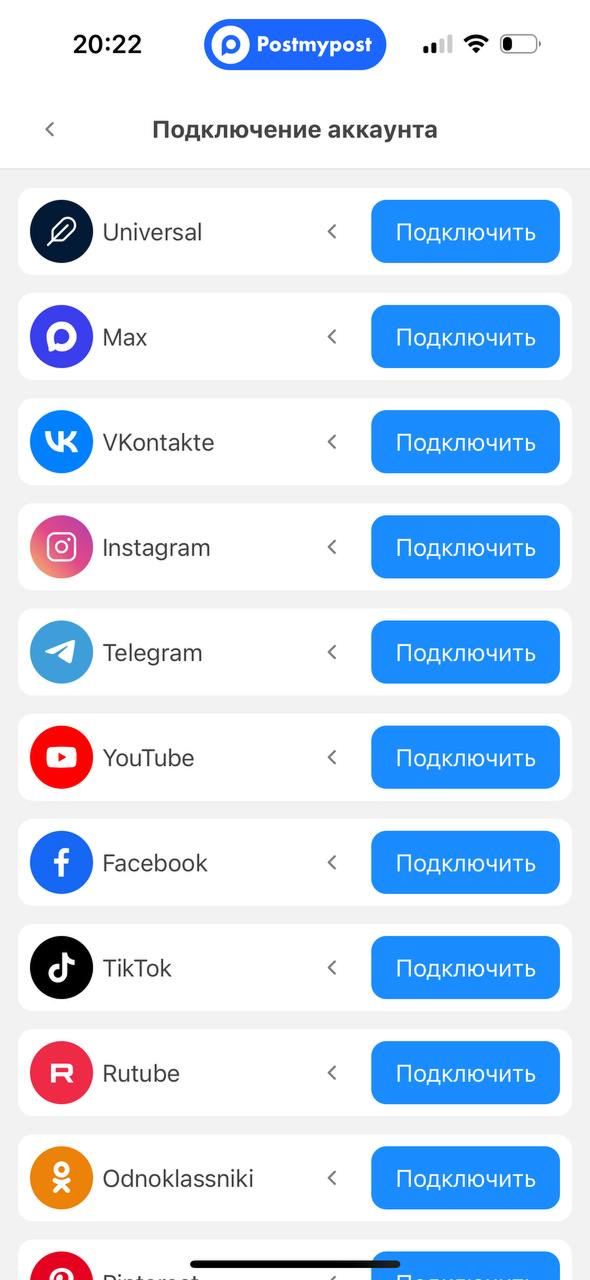 Аккаунтты таңдалған жобаға қосу үшін нұсқаулық қадамдарын орындаңыз.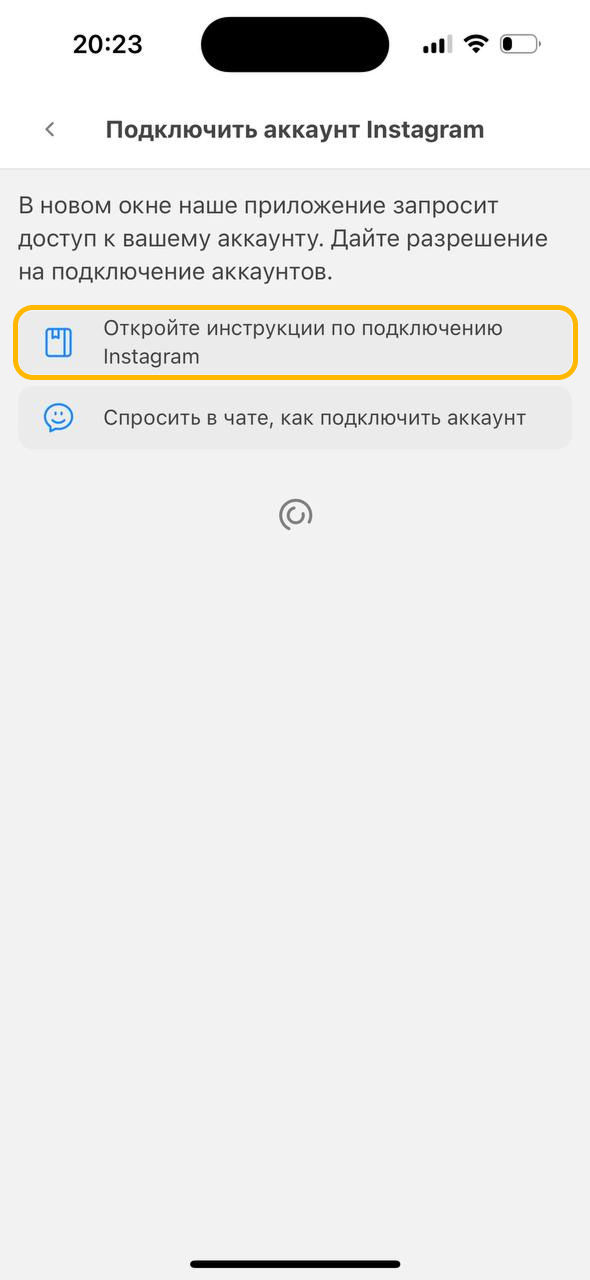
Пост құру және жариялау
Кемінде бір аккаунт қосылғаннан кейін, жарияланымдар құруға болады.
- «Контент» бөлімін ашыңыз.
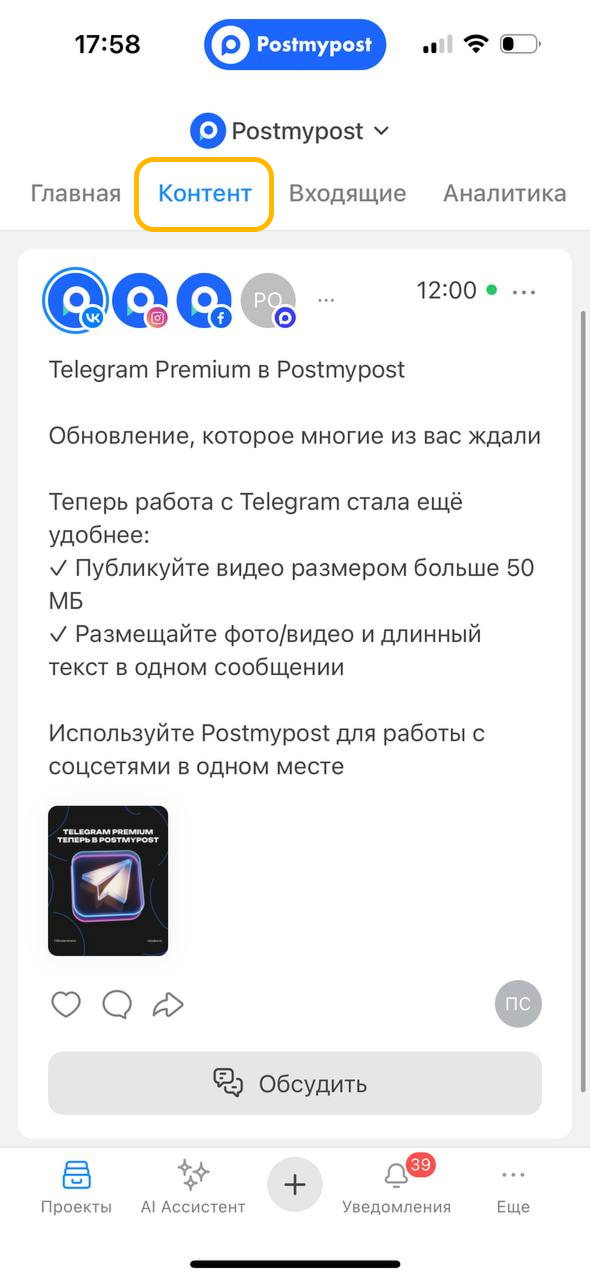
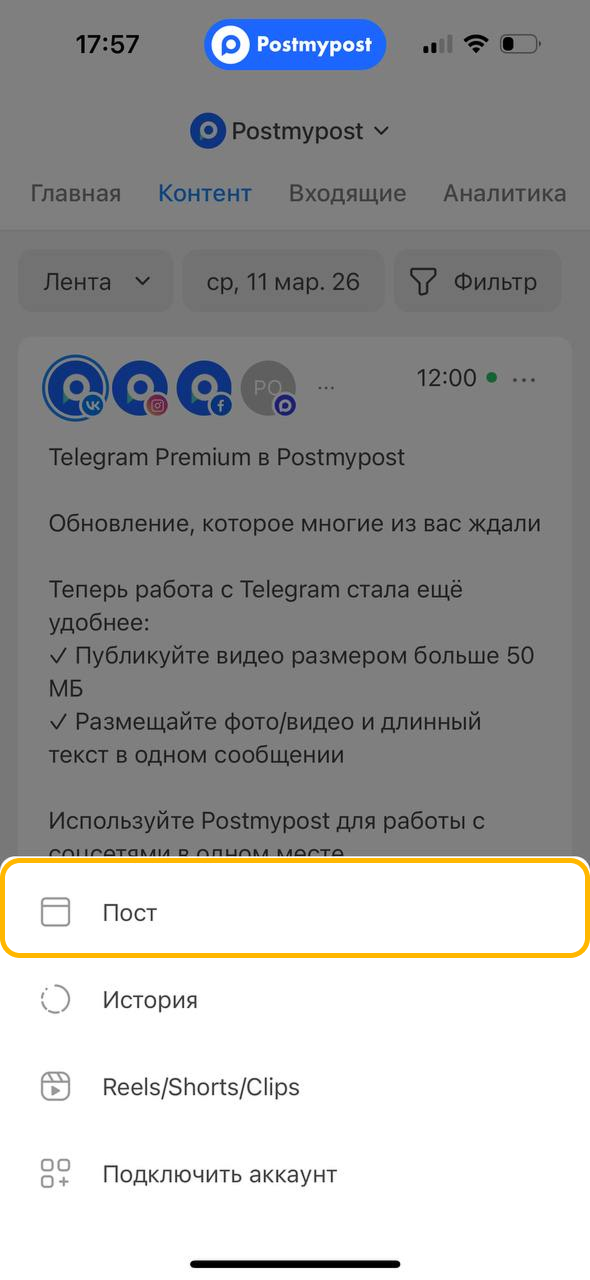
- «Пост жасау» түймесін басыңыз.
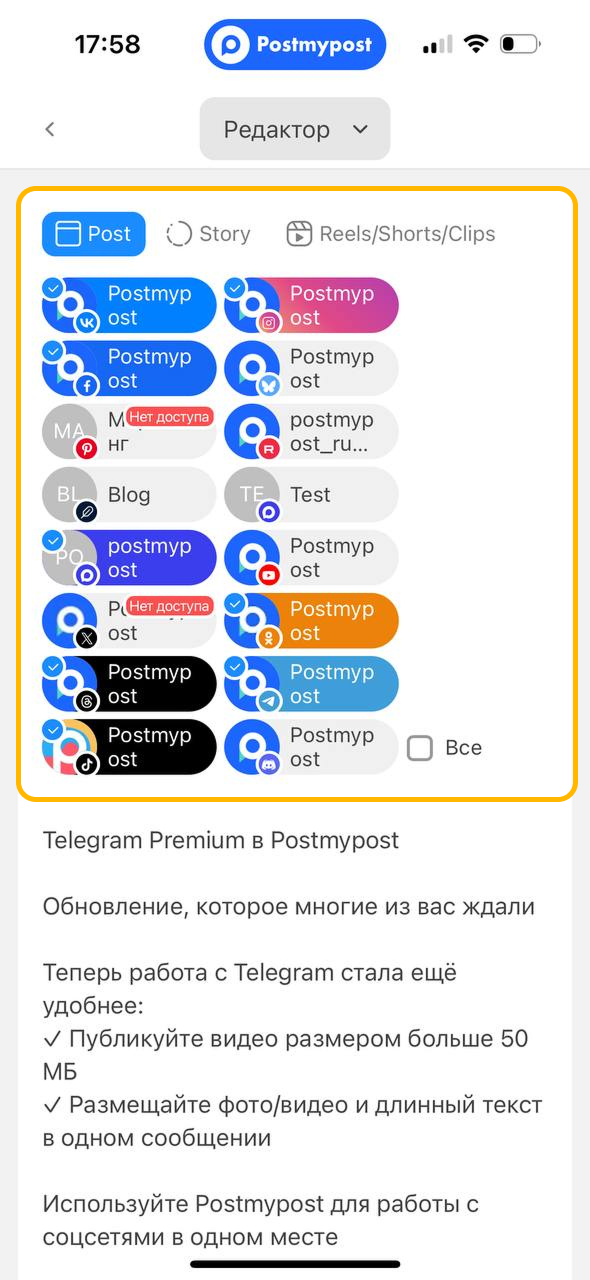
- Материалды жариялағыңыз келетін бір немесе бірнеше қосылған аккаунттарды таңдаңыз.
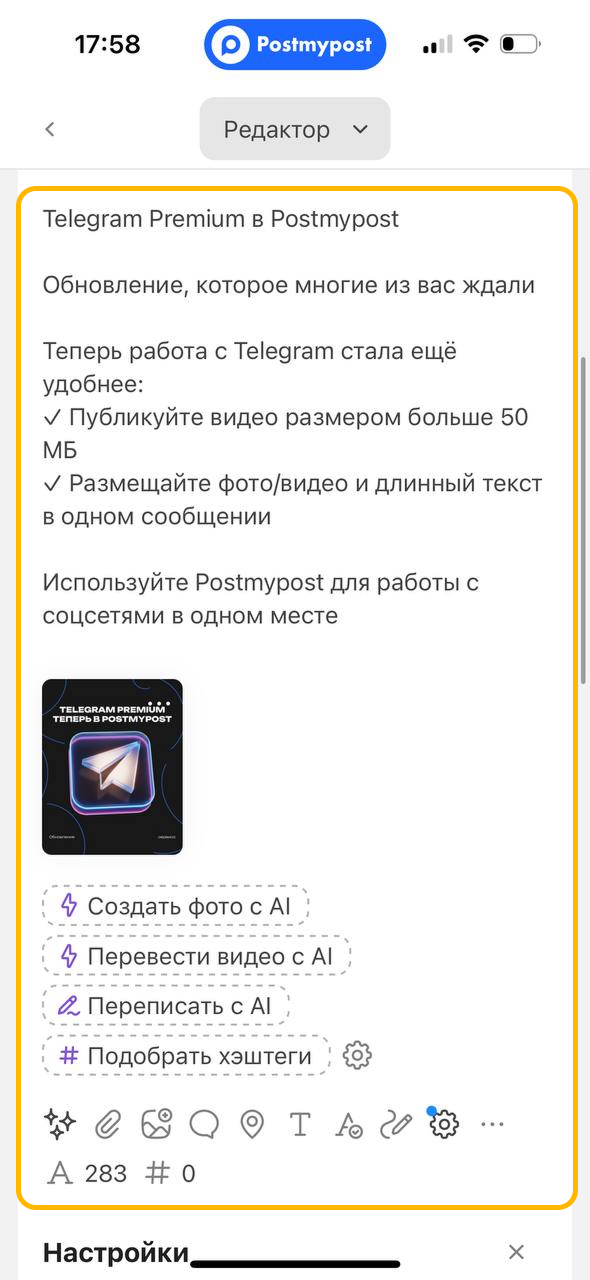
- Мәтін, суреттер/видео, хэштегтер және басқа элементтерді қосыңыз.
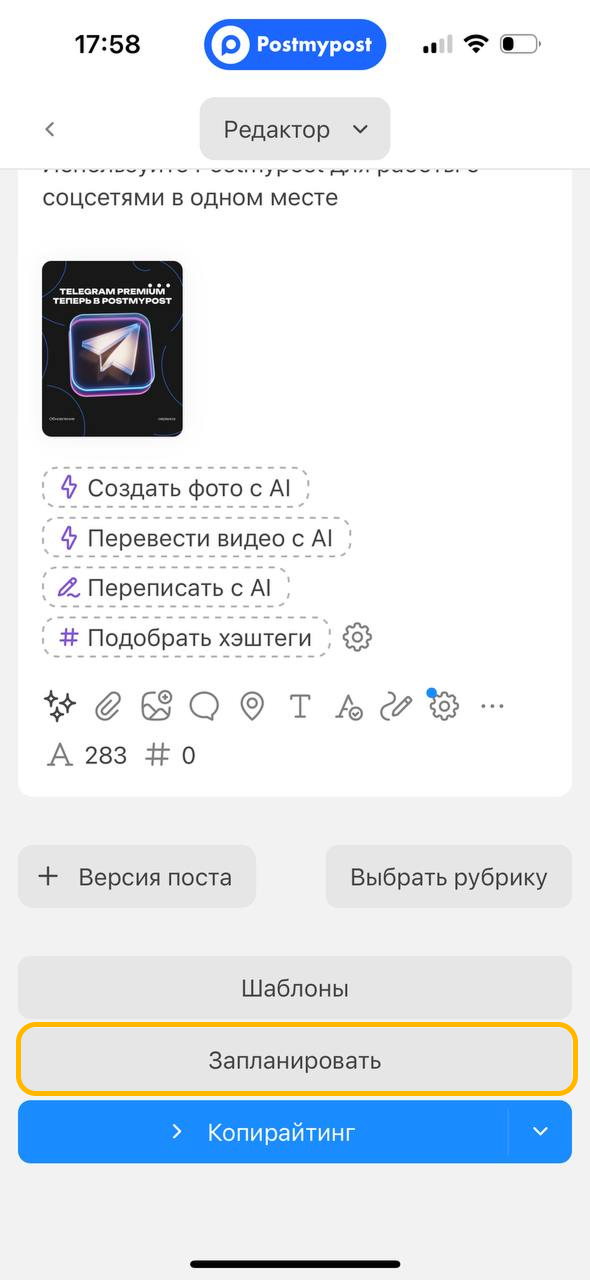
- Қажет болса, жариялау уақытын жоспарлаңыз немесе жоба ретінде сақтаңыз.
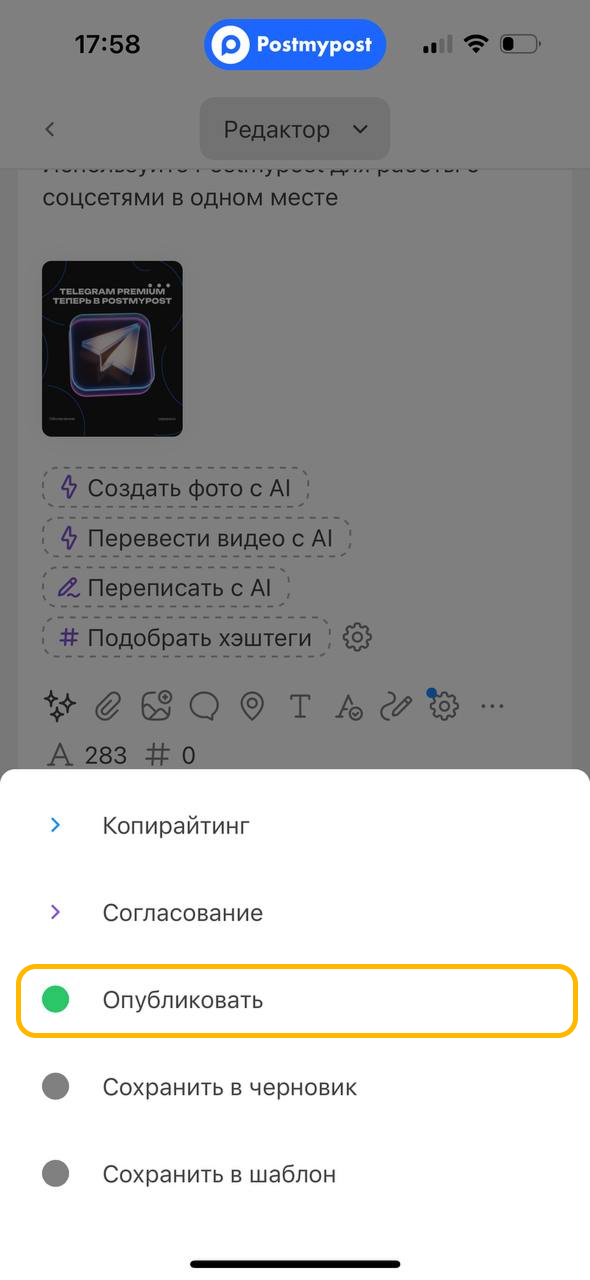
- Постты бірден жариялау қажет болса, «Жариялау» түймесін басыңыз.
Кеңес: постты құру немесе жариялау кезінде сұрақтар не қателер туындаса, Жарияланымдар бөліміне қараңыз — онда жиі қойылатын сұрақтар мен типтік қателер жиналған.
Әрі қарай не істеу керек?
- Қосымша аккаунттар мен арналарды қосып, кросс‑жариялау жасаңыз.
- Жарияланымдардың нәтижелері бойынша аналитика мен есептерді зерттеңіз.
- Мүмкіндіктерді кеңейту үшін Құралдар бөлімімен танысыңыз.