Claude
Ниже приведена пошаговая инструкция по подключению Postmypost MCP в приложении Claude.
Перед началом убедитесь, что вы вошли в свой аккаунт Claude на сайте или в приложении.
Пошаговая инструкция
-
В левом нижнем углу нажмите на профиль и выберите
Settings.https://claude.ai/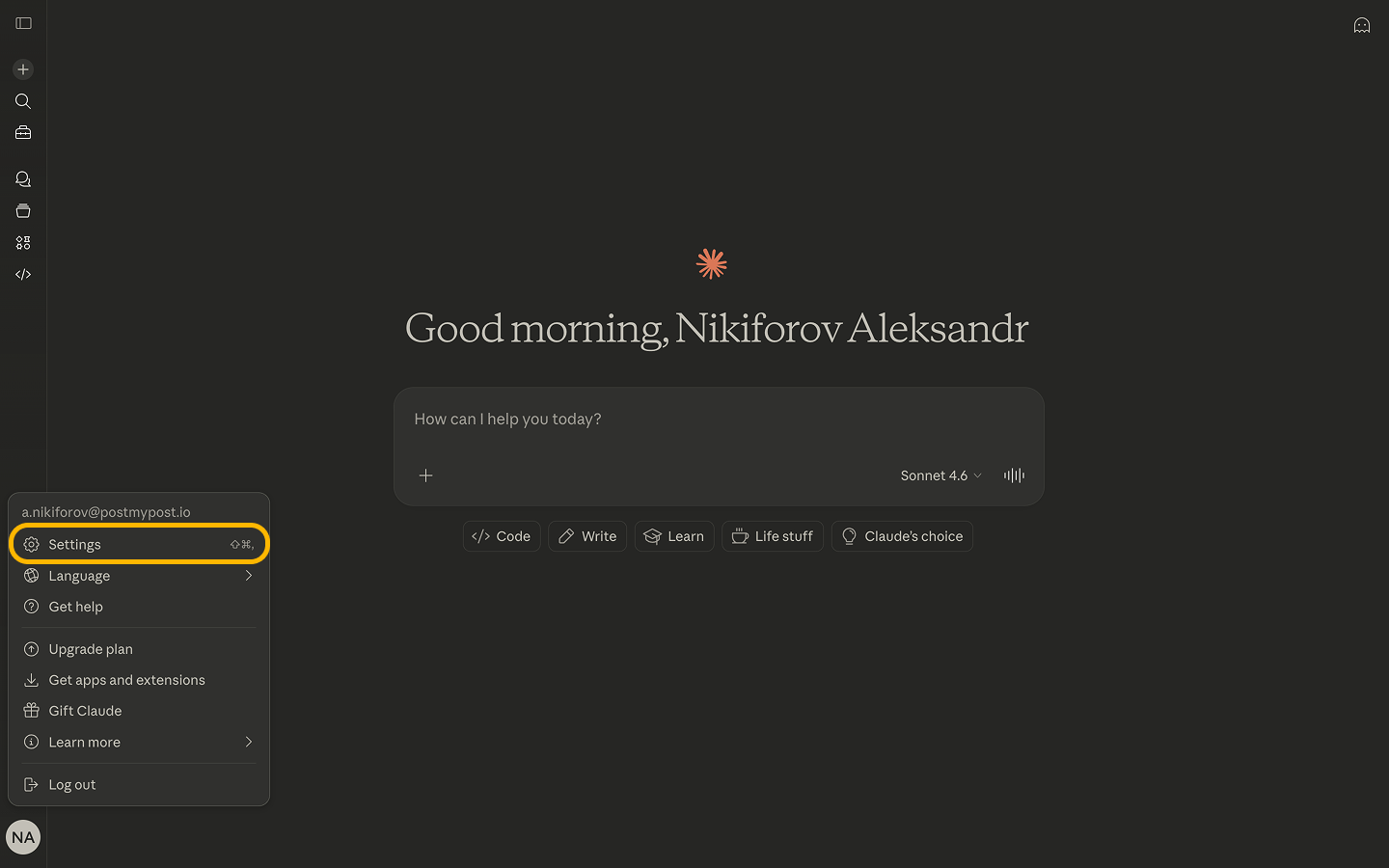
-
Перейдите в раздел
Connectorsи нажмитеAdd custom connector.https://claude.ai/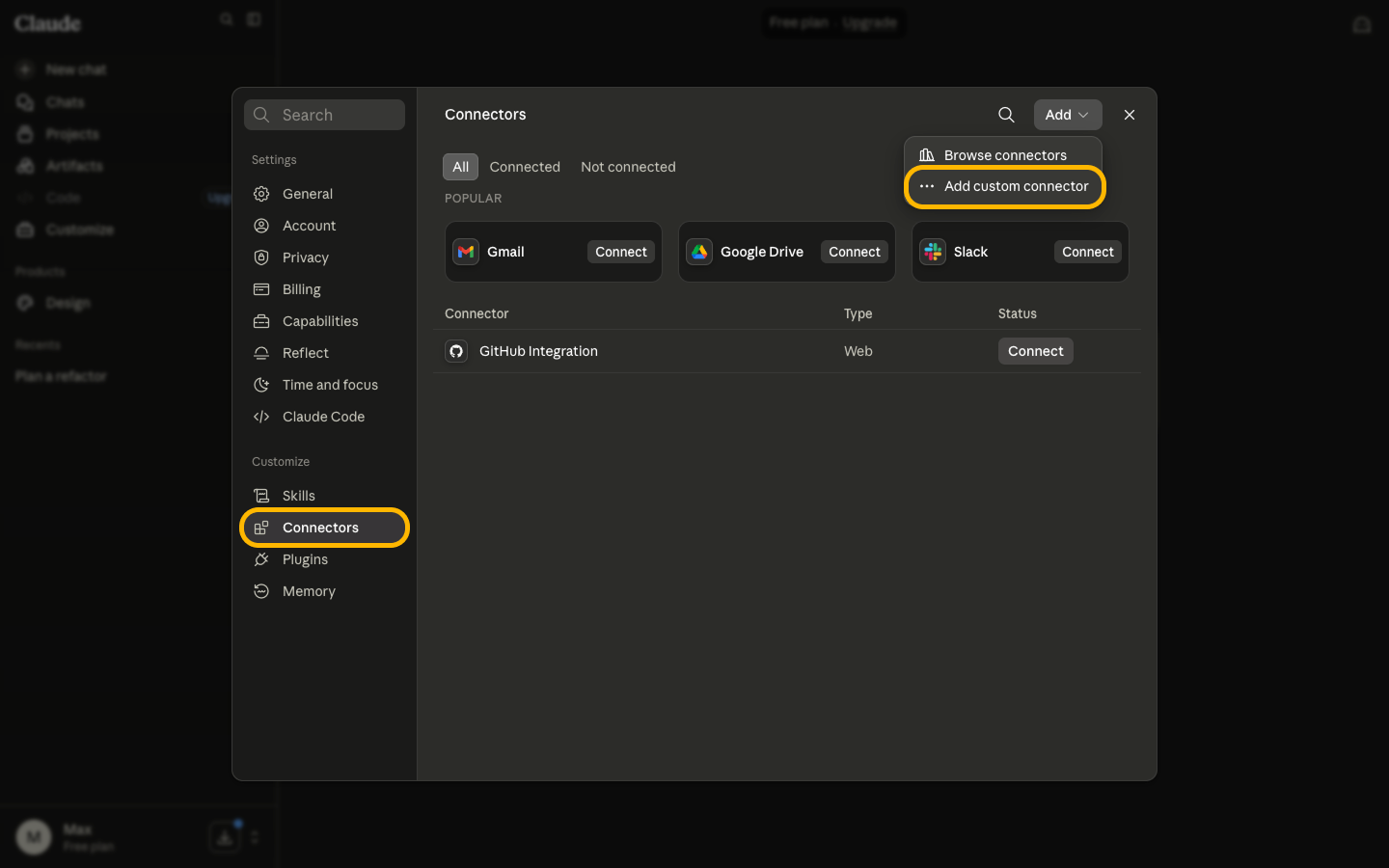
-
Введите название (например,
Postmypost) и укажите MCP серверhttps://mcp.postmypost.io/mcp, затем нажмитеAdd.https://claude.ai/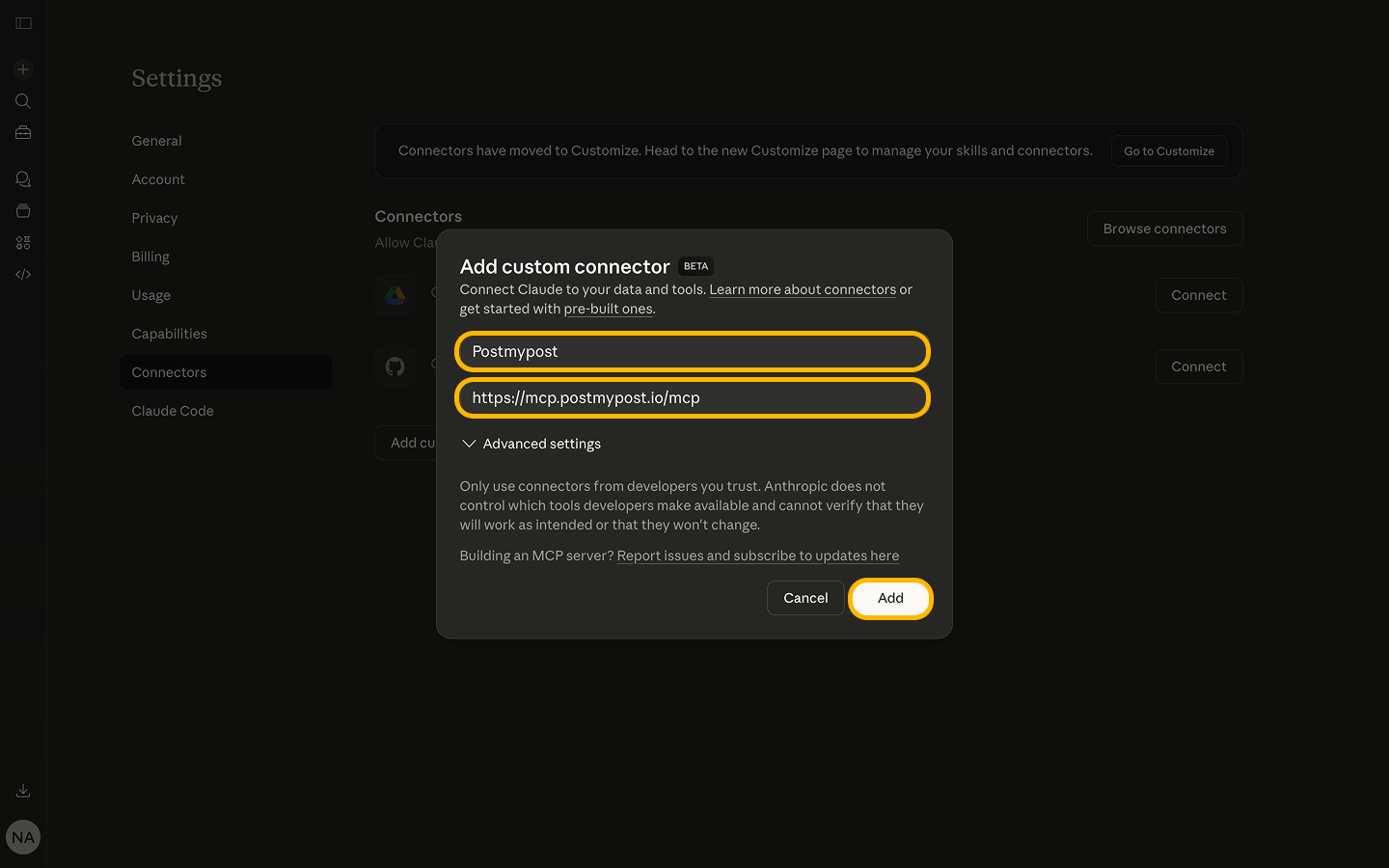
-
В появившемся окне подтвердите подключение, нажав
Allow.https://claude.ai/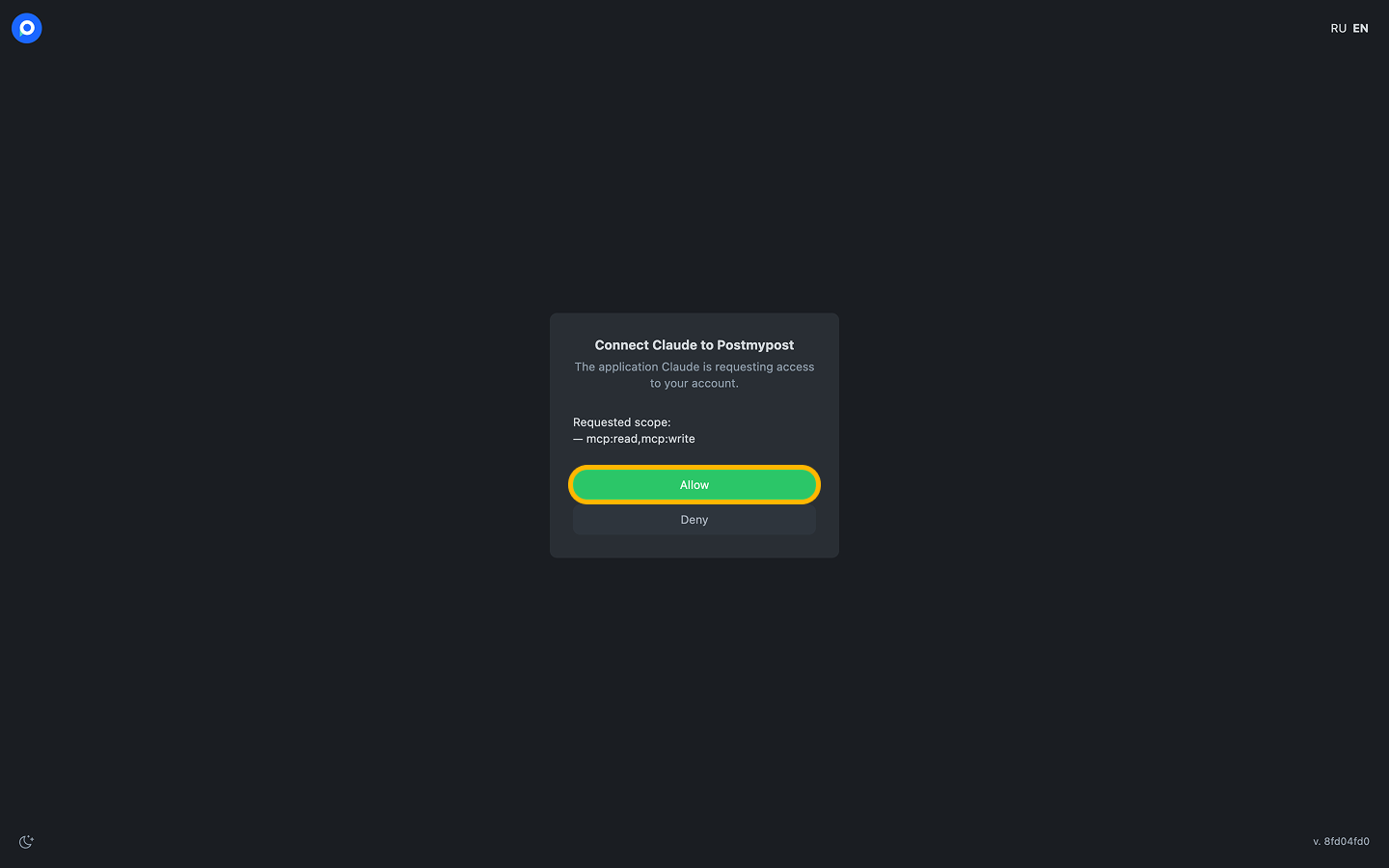
-
После добавления откройте настройки коннектора, нажав
Configure.https://claude.ai/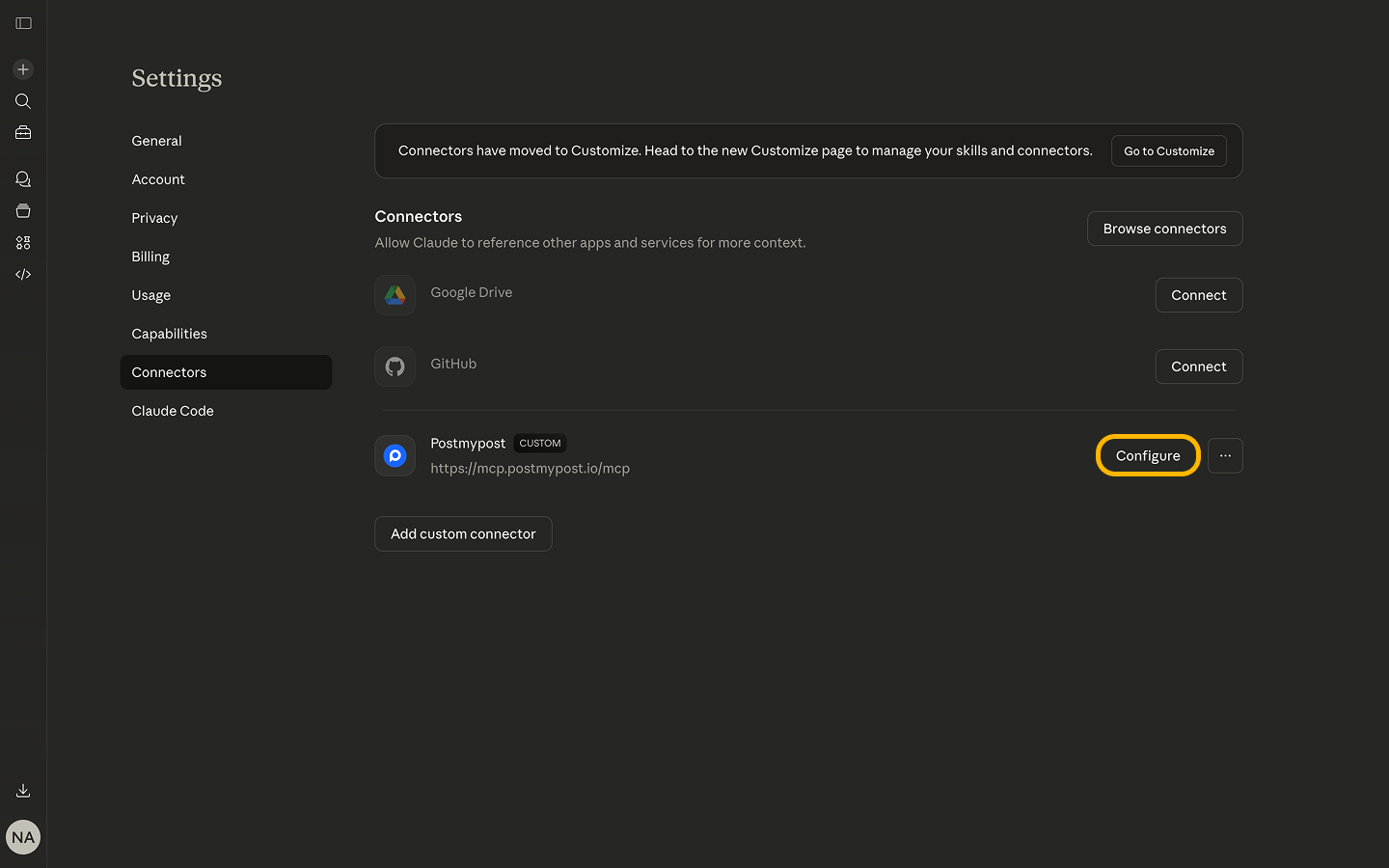
-
Разрешите доступ для всех доступных инструментов (tools).
https://claude.ai/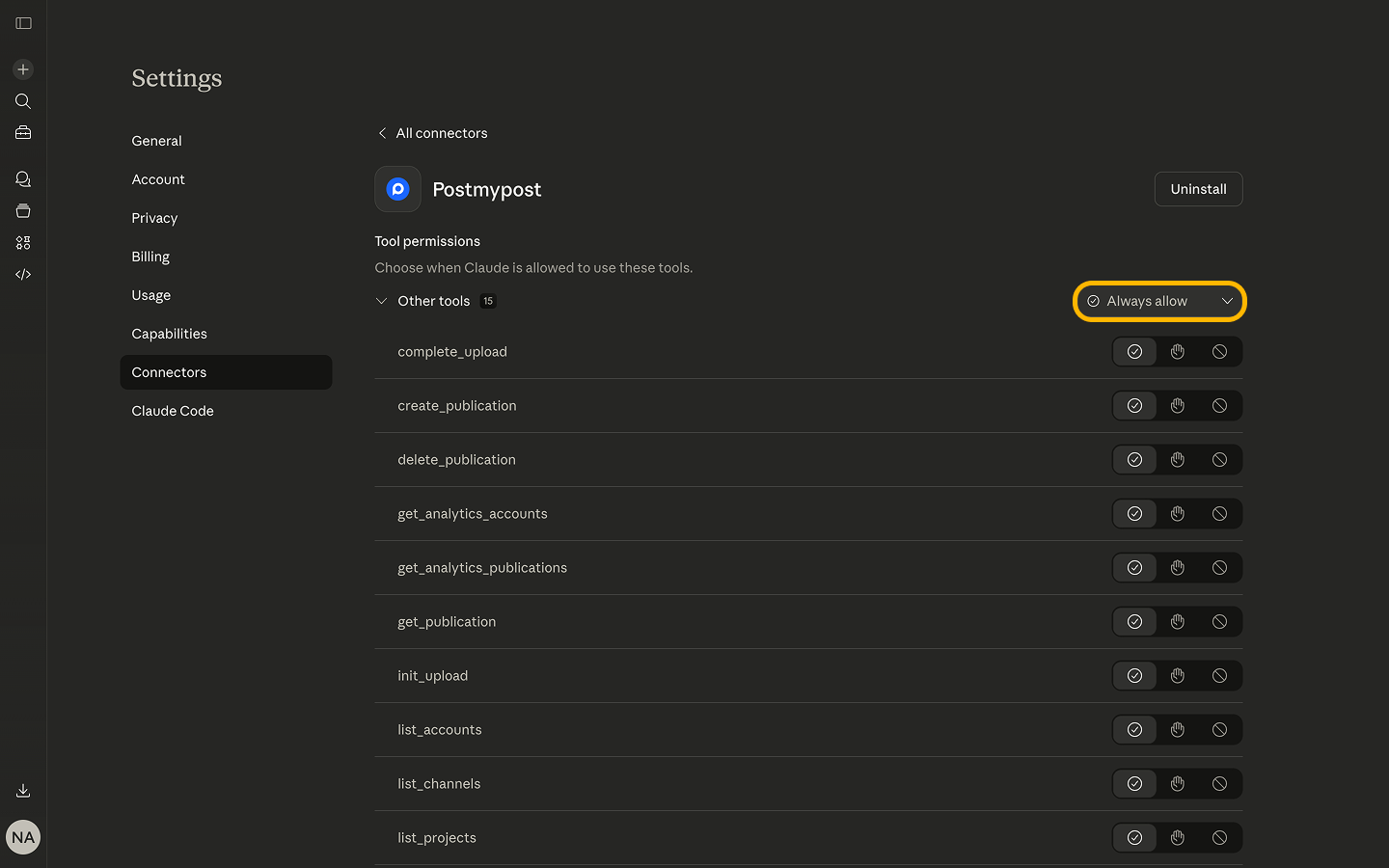
-
Проверьте работу, отправив запрос ассистенту — например, как на скриншоте ниже.
https://claude.ai/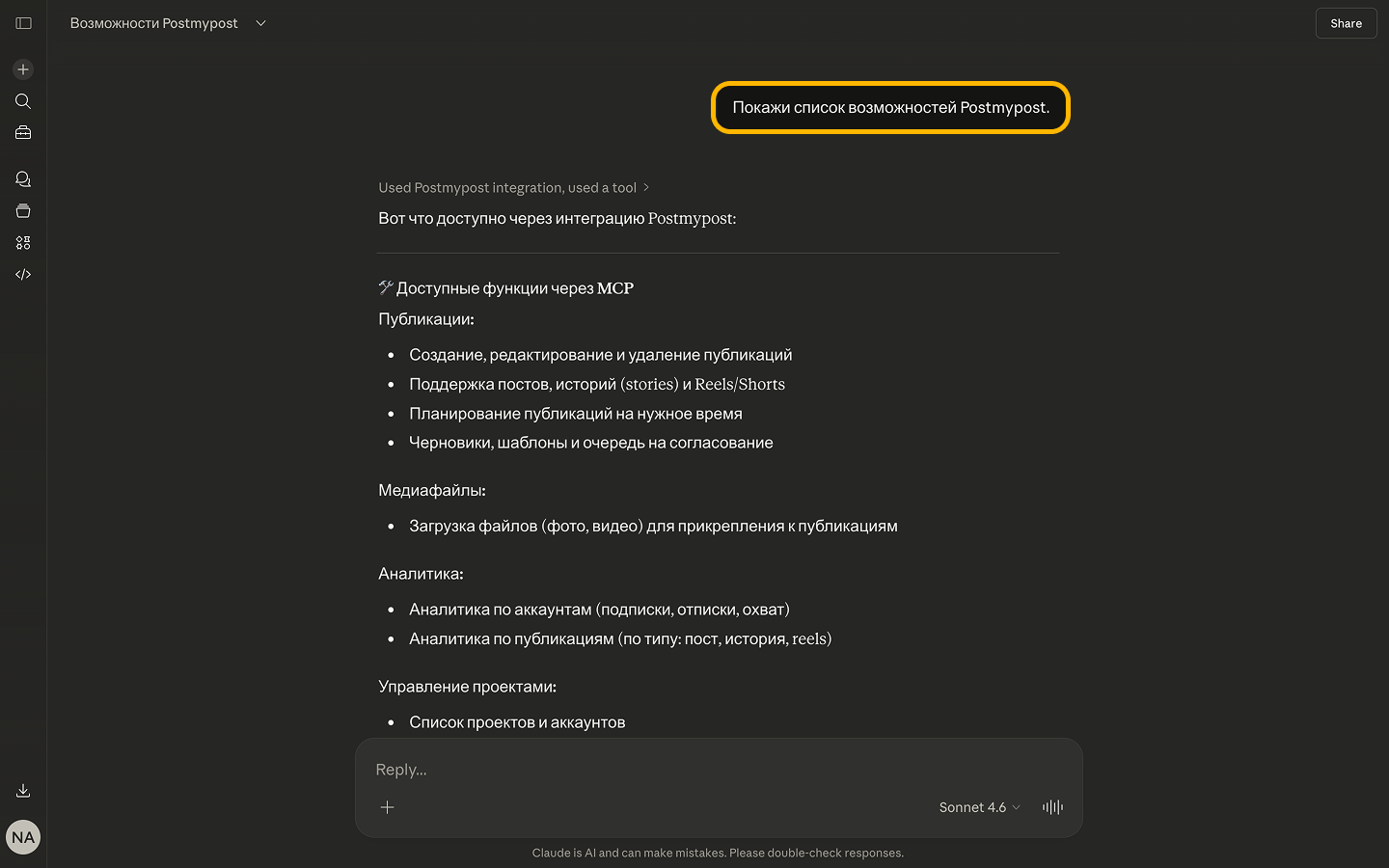
Если что-то не работает, удалите коннектор и повторите шаги. Также убедитесь, что URL MCP сервера указан без лишних пробелов и символов.
Claude Code CLI
Claude Code CLI поддерживает подключение HTTP MCP-серверов напрямую через команду claude mcp add.
Подключение Postmypost MCP
Выполните команду:
claude mcp add --transport http postmypost https://mcp.postmypost.io/mcp \
  --header "Authorization: Bearer $POSTMYPOST_TOKEN"
Проверка подключения
Проверьте, что MCP-сервер успешно подключён:
claude mcp list
Также список доступных MCP tools можно посмотреть внутри Claude Code:
/mcp
Альтернативный вариант через .mcp.json
Claude Code CLI поддерживает project-конфигурацию MCP через файл .mcp.json.
Пример конфигурации:
{
  "mcpServers": {
    "postmypost": {
      "type": "http",
      "url": "https://mcp.postmypost.io/mcp",
      "headers": {
        "Authorization": "Bearer ${POSTMYPOST_TOKEN}"
      }
    }
  }
}