Claude
Төменде Claude қолданбасында Postmypost MCP-ті қосу бойынша қадамдық нұсқаулық берілген.
Бастамас бұрын Claude сайтына немесе қолданбасына өз есептік жазбаңызбен кіргеніңізге көз жеткізіңіз.
Қадамдық нұсқаулық
-
Төменгі сол жақ бұрышта профильді басып,
Settingsбөлімін таңдаңыз.https://claude.ai/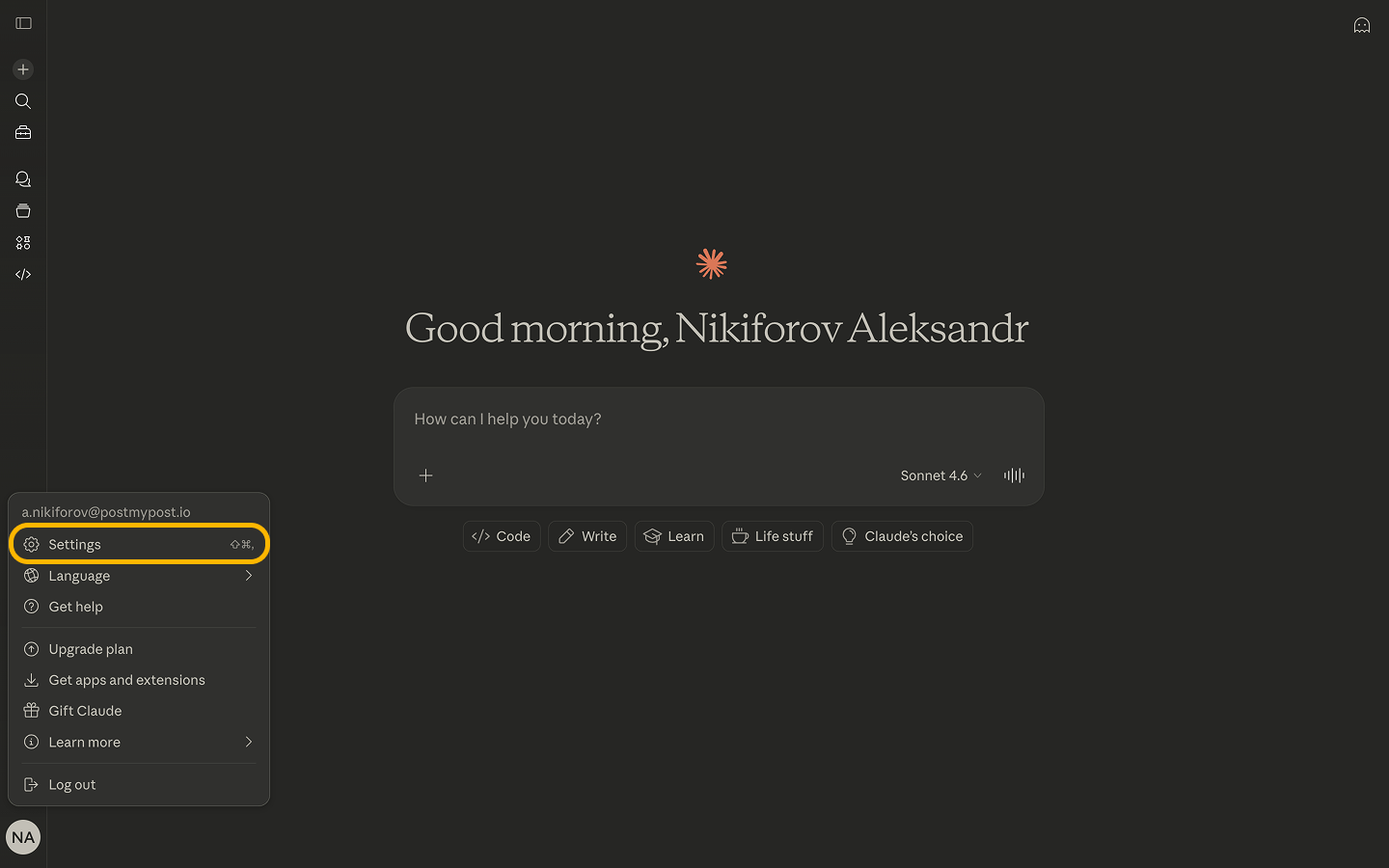
-
Connectorsбөліміне өтіп,Add custom connectorтүймесін басыңыз.https://claude.ai/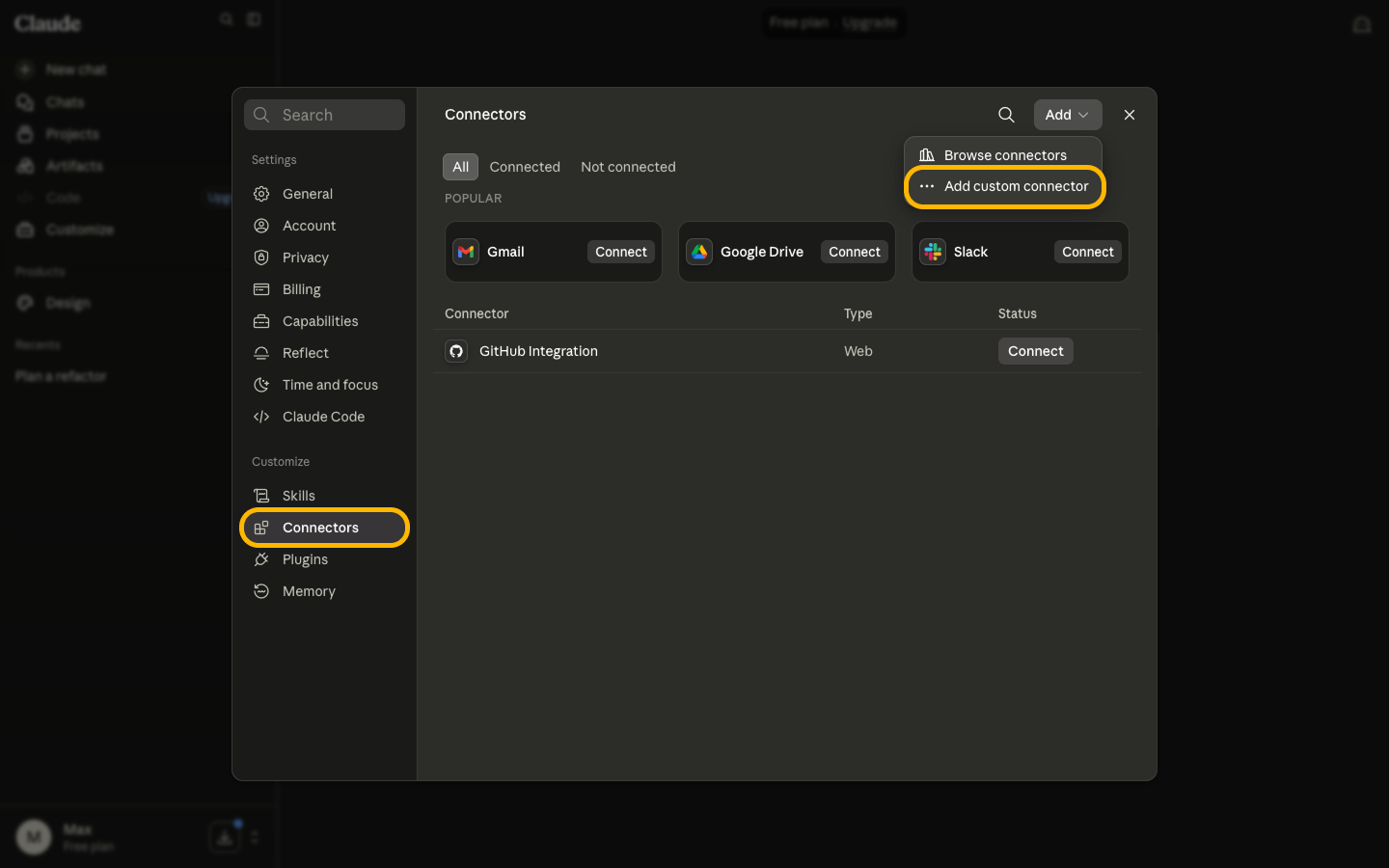
-
Атауды енгізіңіз (мысалы,
Postmypost) және MCP серверінhttps://mcp.postmypost.io/mcpретінде көрсетіп,Addтүймесін басыңыз.https://claude.ai/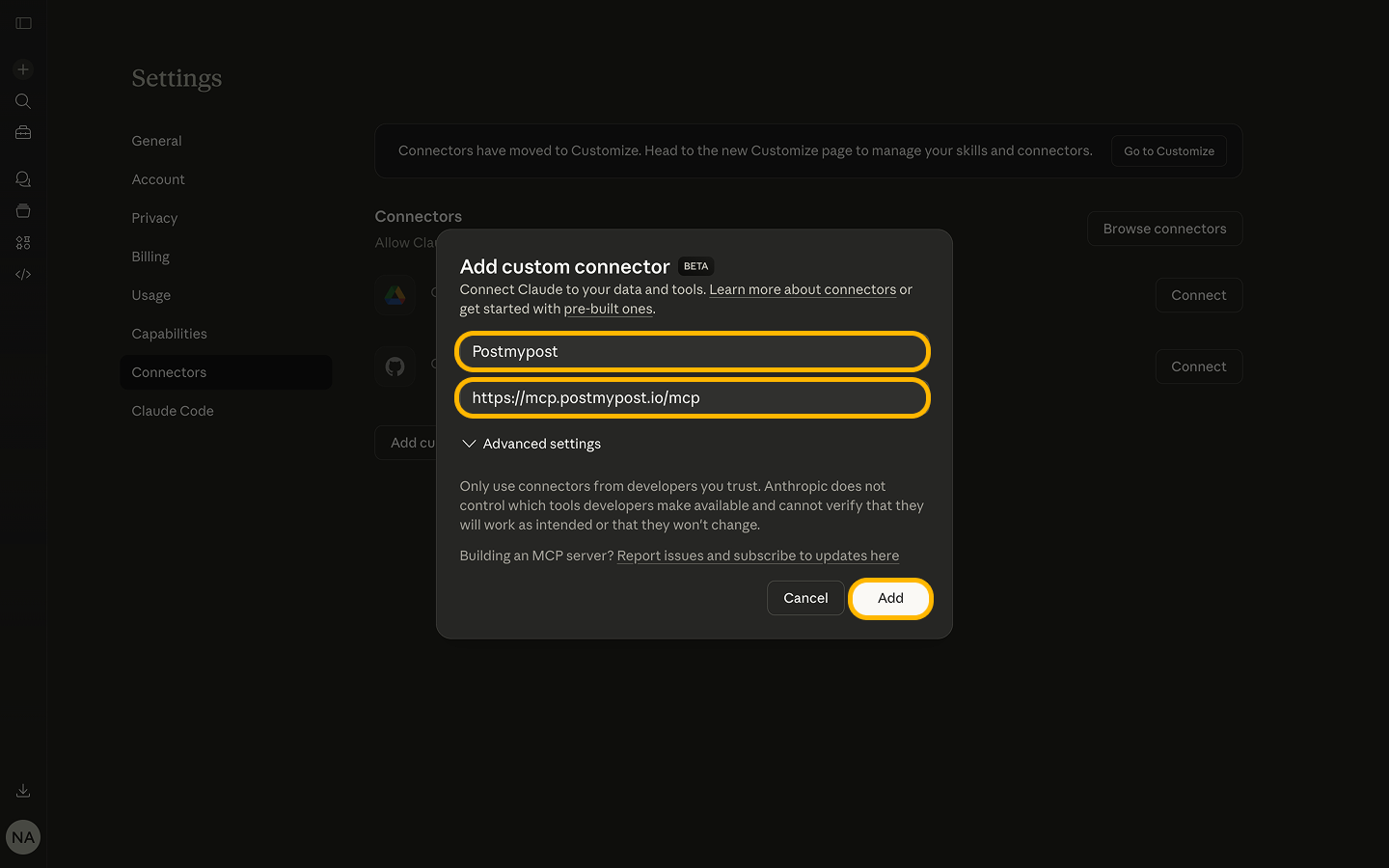
-
Пайда болған терезеде
Allowтүймесін басып, қосылымды растаңыз.https://claude.ai/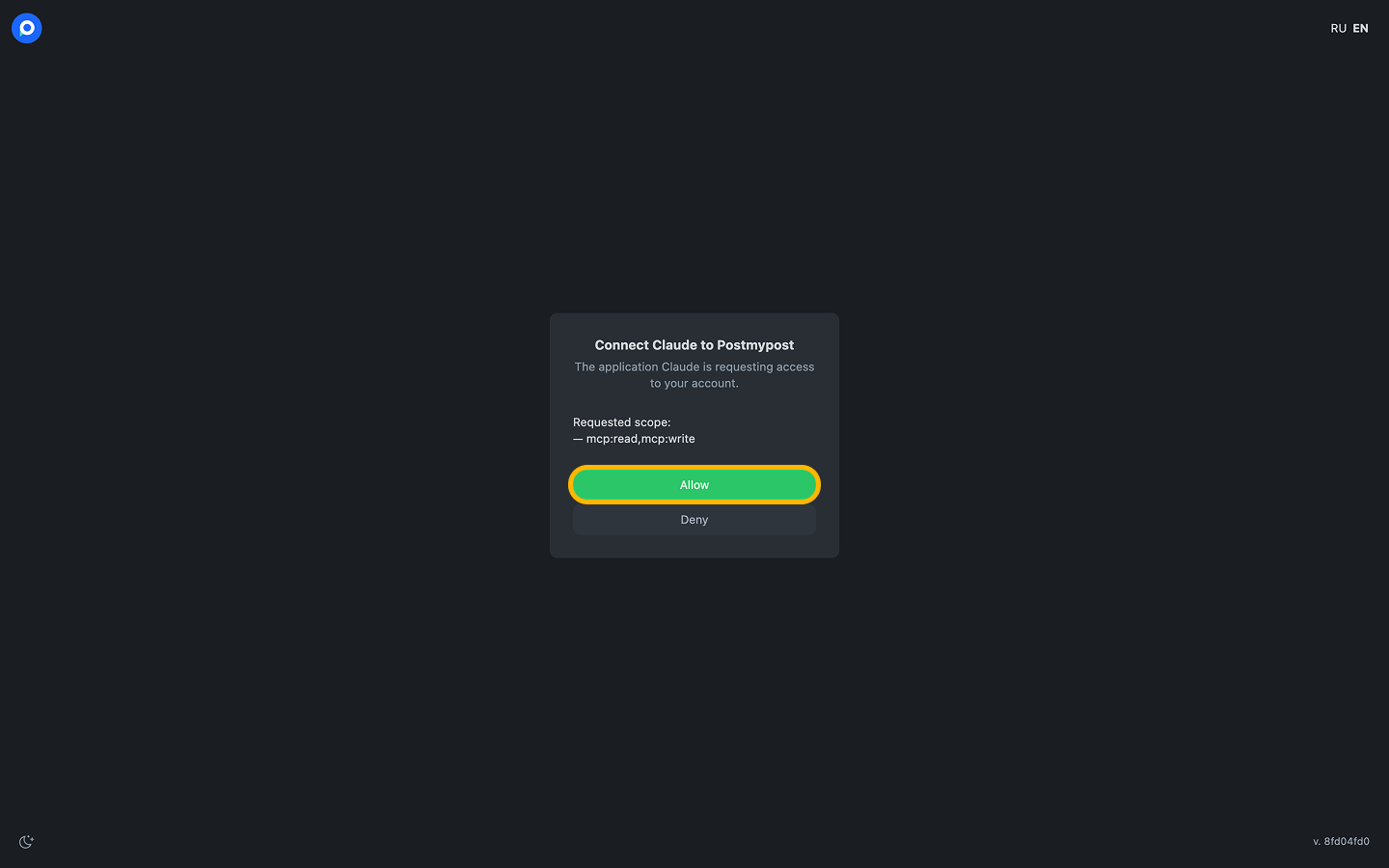
-
Қосқаннан кейін
Configureбатырмасын басып, коннектор параметрлерін ашыңыз.https://claude.ai/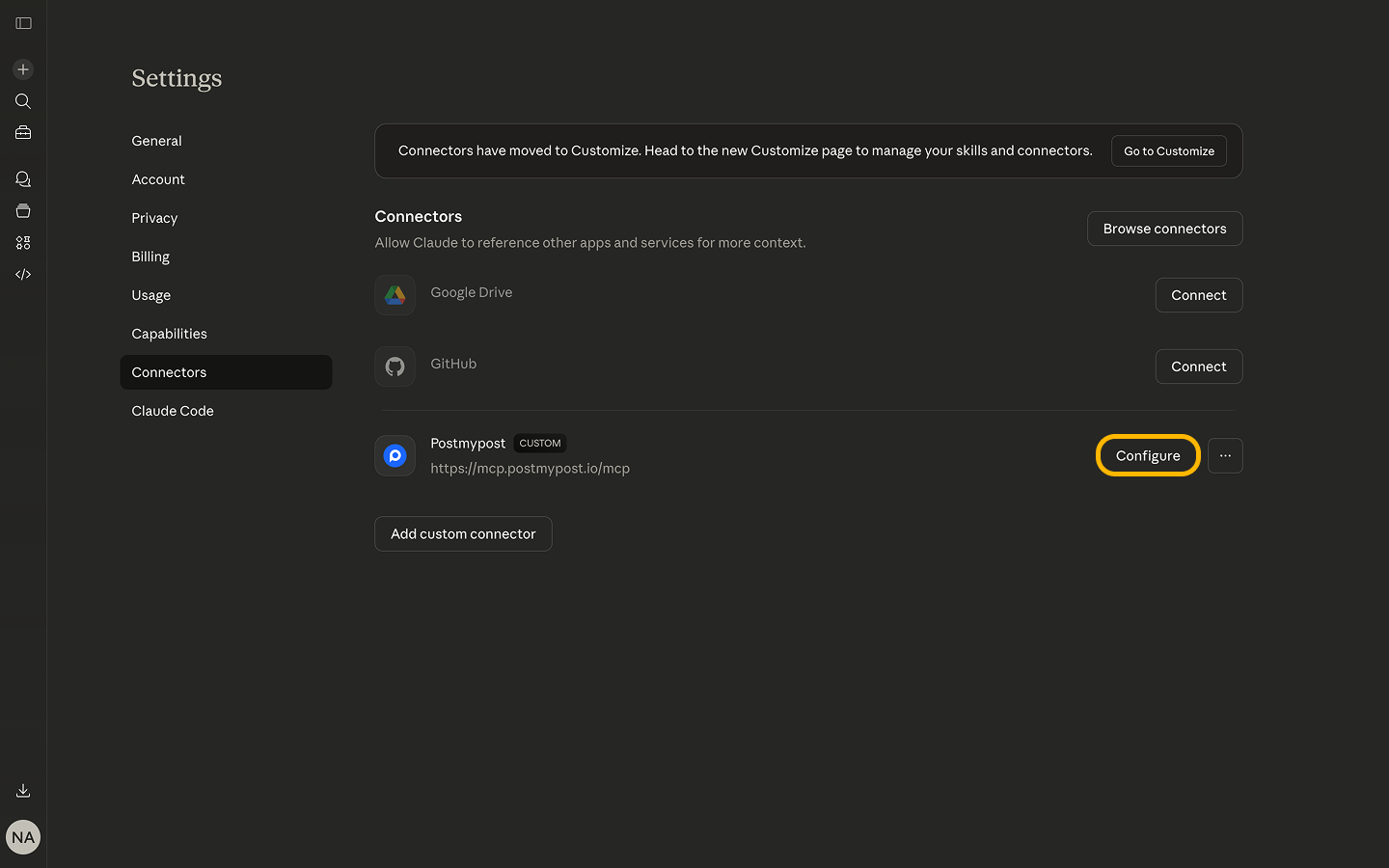
-
Қолжетімді барлық құралдарға (tools) рұқсат беріңіз (Allow).
https://claude.ai/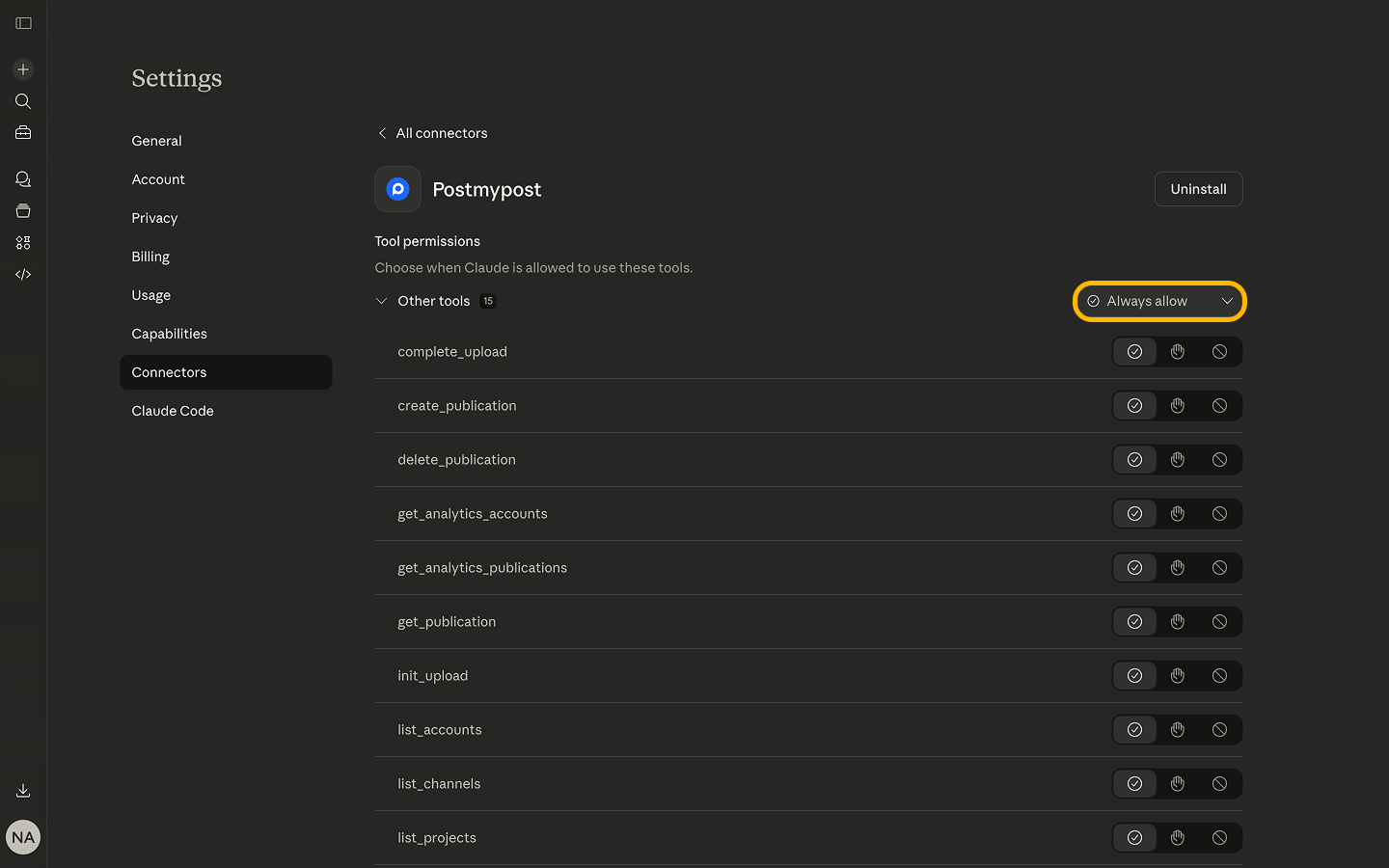
-
Жұмысын тексеру үшін ассистентке сұрау жіберіңіз — төмендегі скриншоттағыдай.
https://claude.ai/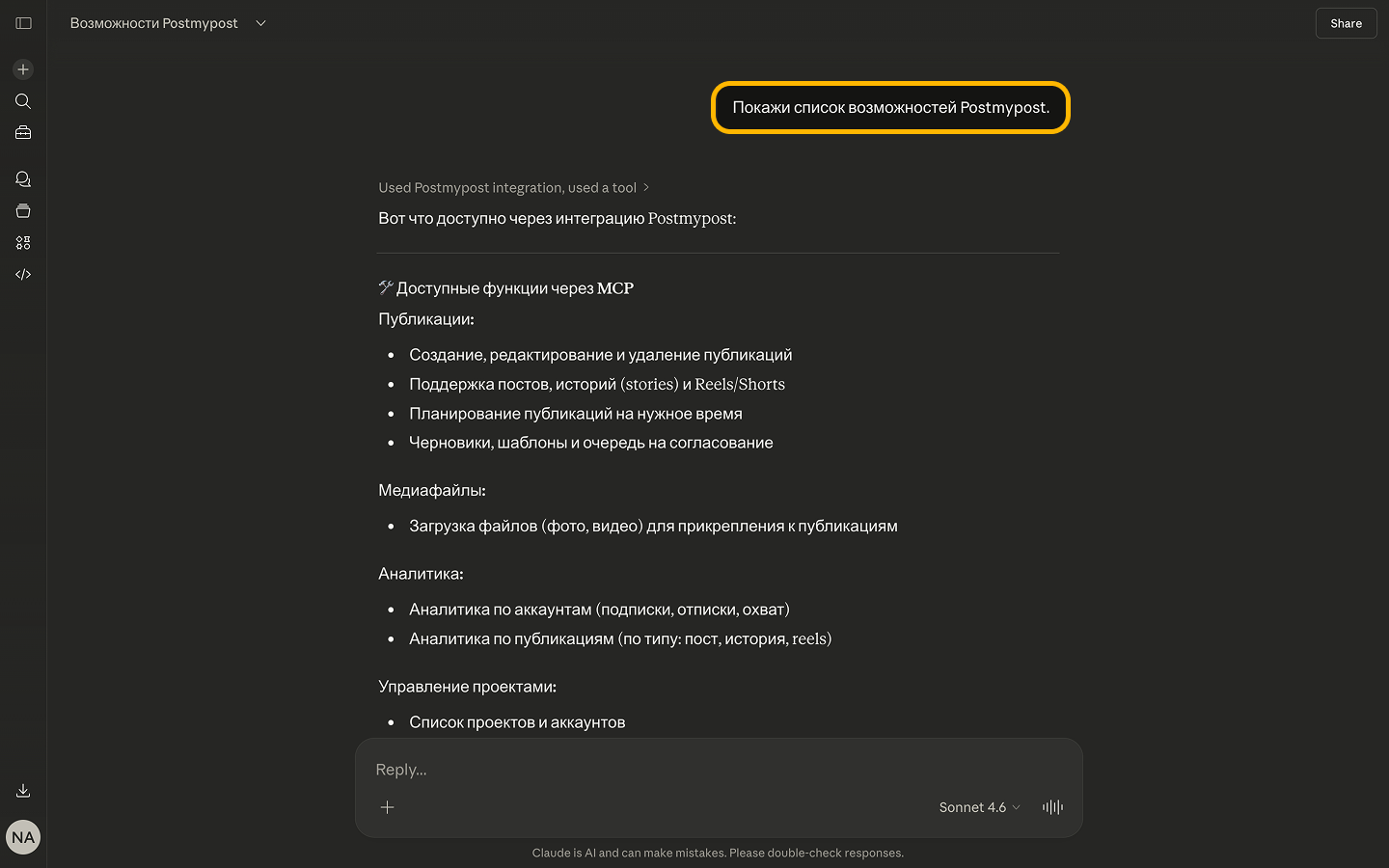
Егер бірдеңе жұмыс істемесе, коннекторды жойып, қадамдарды қайта орындаңыз. Сондай-ақ MCP серверінің URL мекенжайы артық бос орындар мен қажетсіз таңбаларсыз дұрыс енгізілгеніне көз жеткізіңіз.
Claude Code CLI
Claude Code CLI claude mcp add командасы арқылы HTTP MCP серверлерін тікелей қосуды қолдайды.
Postmypost MCP қосу
Команданы орындаңыз:
claude mcp add --transport http postmypost https://mcp.postmypost.io/mcp \
  --header "Authorization: Bearer $POSTMYPOST_TOKEN"
Қосылымды тексеру
MCP сервері сәтті қосылғанын тексеріңіз:
claude mcp list
Сондай-ақ қолжетімді MCP құралдарының тізімін Claude Code ішінен көруге болады:
/mcp
.mcp.json арқылы баламалы нұсқа
Claude Code CLI .mcp.json файлы арқылы жобаның MCP конфигурациясын қолдайды.
Конфигурация мысалы:
{
  "mcpServers": {
    "postmypost": {
      "type": "http",
      "url": "https://mcp.postmypost.io/mcp",
      "headers": {
        "Authorization": "Bearer ${POSTMYPOST_TOKEN}"
      }
    }
  }
}