Автоматизация публикаций в Postmypost с помощью n8n
Что такое n8n?
n8n — это платформа для автоматизации рабочих процессов, которая позволяет соединять разные сервисы и приложения между собой без необходимости писать код. С её помощью можно настраивать автоматические сценарии (workflow), где одно действие запускает другое — например, получение данных, их обработку и передачу в другой сервис.
n8n часто используется как «связующее звено» между системами: CRM, мессенджерами, аналитикой, сервисами публикации контента и API различных платформ.
Как работает n8n?
Работа в n8n строится на основе узлов (nodes). Каждый узел отвечает за одно действие: получение данных, отправку запроса, фильтрацию информации или выполнение условия. Узлы соединяются между собой в логическую цепочку, формируя сценарий автоматизации.
Сценарий может запускаться вручную, по расписанию или по событию — например, при поступлении нового сообщения, создании записи или получении webhook. После запуска n8n последовательно выполняет все шаги и передаёт данные от одного узла к другому.
Для чего используется n8n?
n8n применяется для автоматизации рутинных процессов и интеграции сервисов, которые не имеют прямого соединения между собой. Это помогает сократить ручную работу, снизить количество ошибок и ускорить выполнение задач.
Платформу используют для автоматической публикации контента, синхронизации данных между системами, обработки лидов, уведомлений, сбора аналитики и работы с API. Благодаря гибкой настройке n8n подходит как для простых задач, так и для сложных многошаговых процессов.
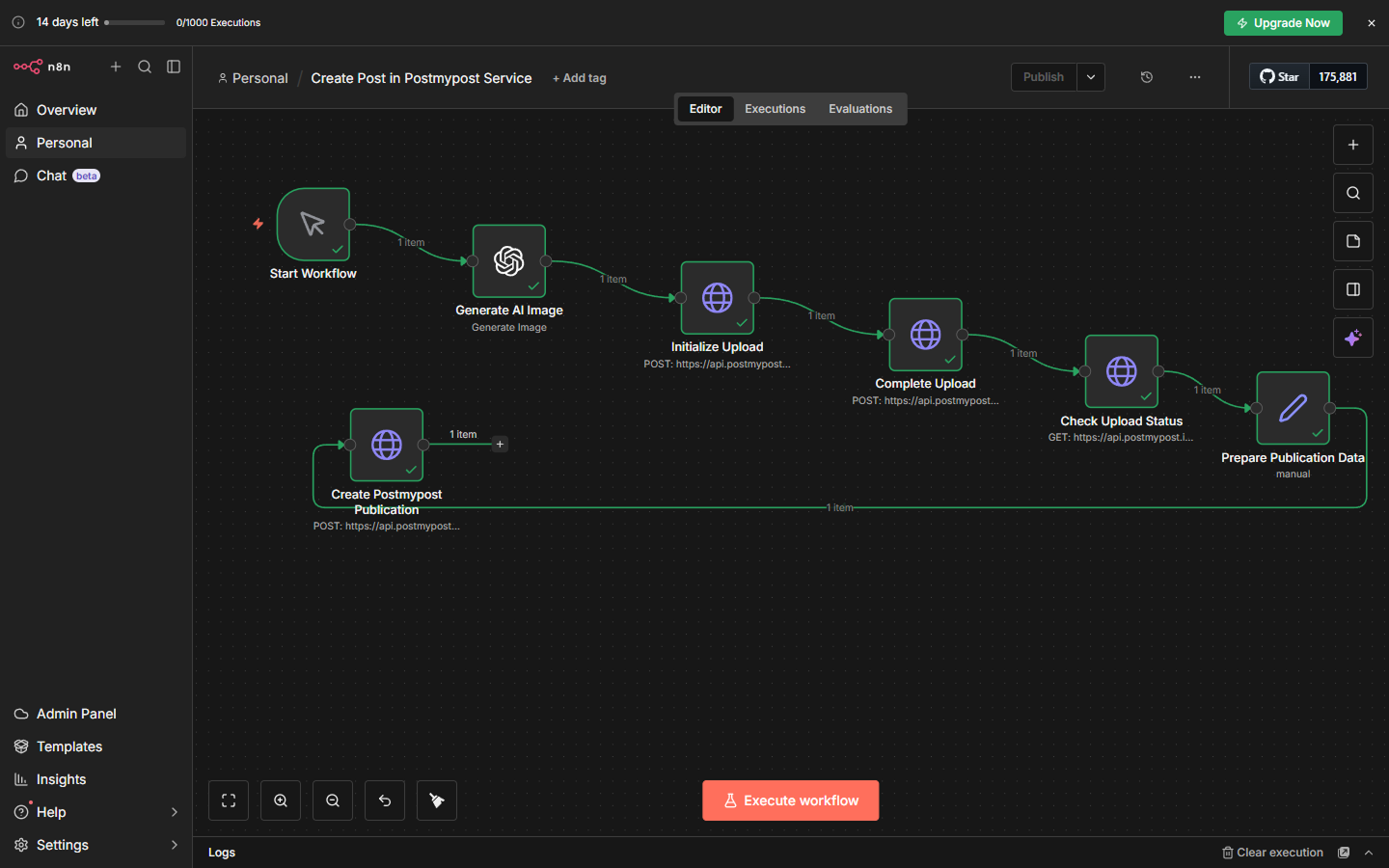
Пример автоматической цепочки для создания постов с генерацией изображения
Это пример сценария, в котором:
- Нейросеть генерирует изображение по заданному описанию (промпту).
- Сгенерированное изображение автоматически загружается в сервис Postmypost через API.
- После успешной загрузки создаётся и публикуется пост с этим изображением.
Таким образом, весь процесс — от генерации картинки до публикации готового поста — происходит автоматически в рамках одной цепочки.
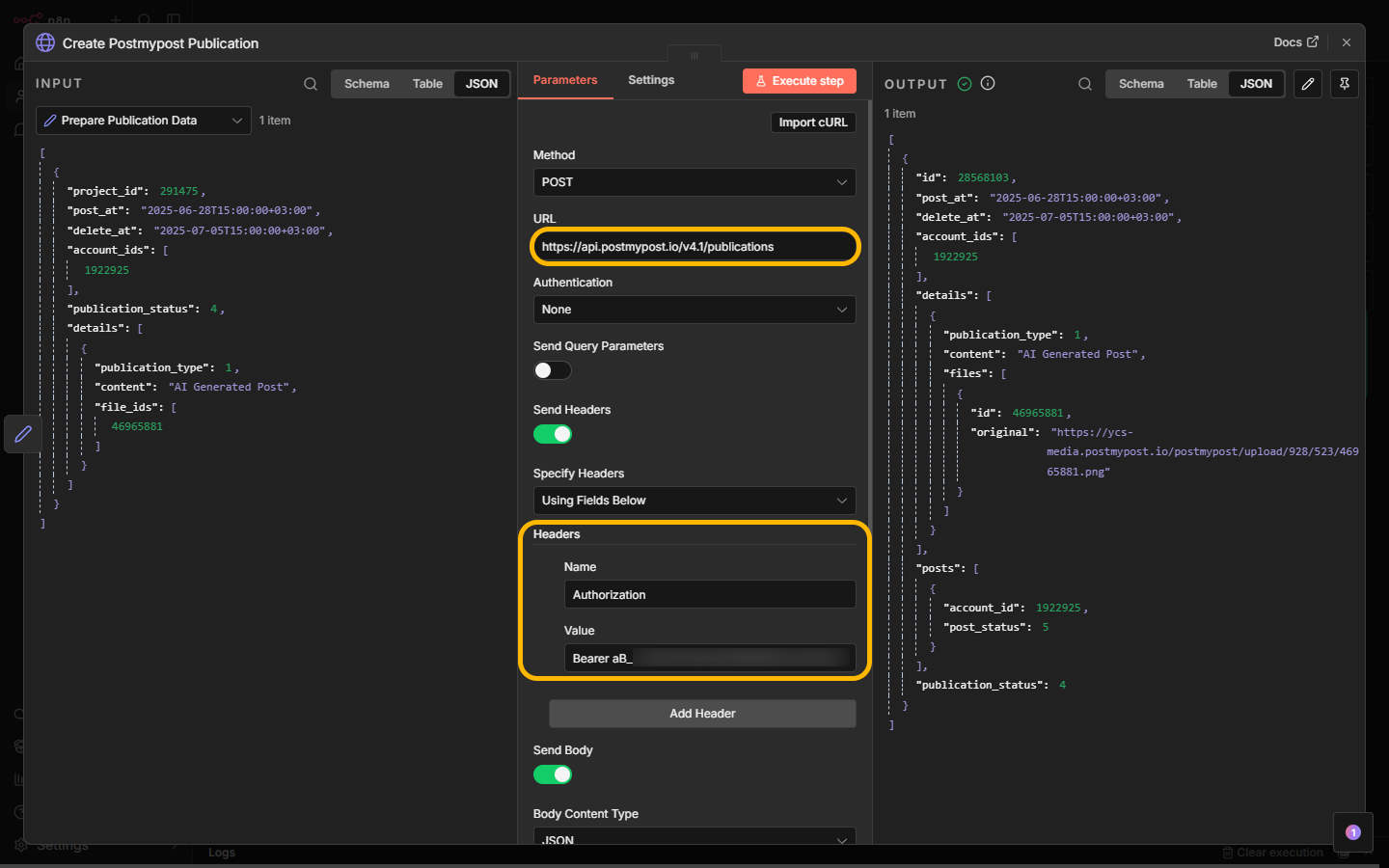
Важно: во всех запросах к API Postmypost необходимо указывать HTTP-заголовок авторизации:
Authorization: Bearer <token>Где
<token>— ваш токен доступа (см. раздел «Как получить токен для API в Postmypost?»).
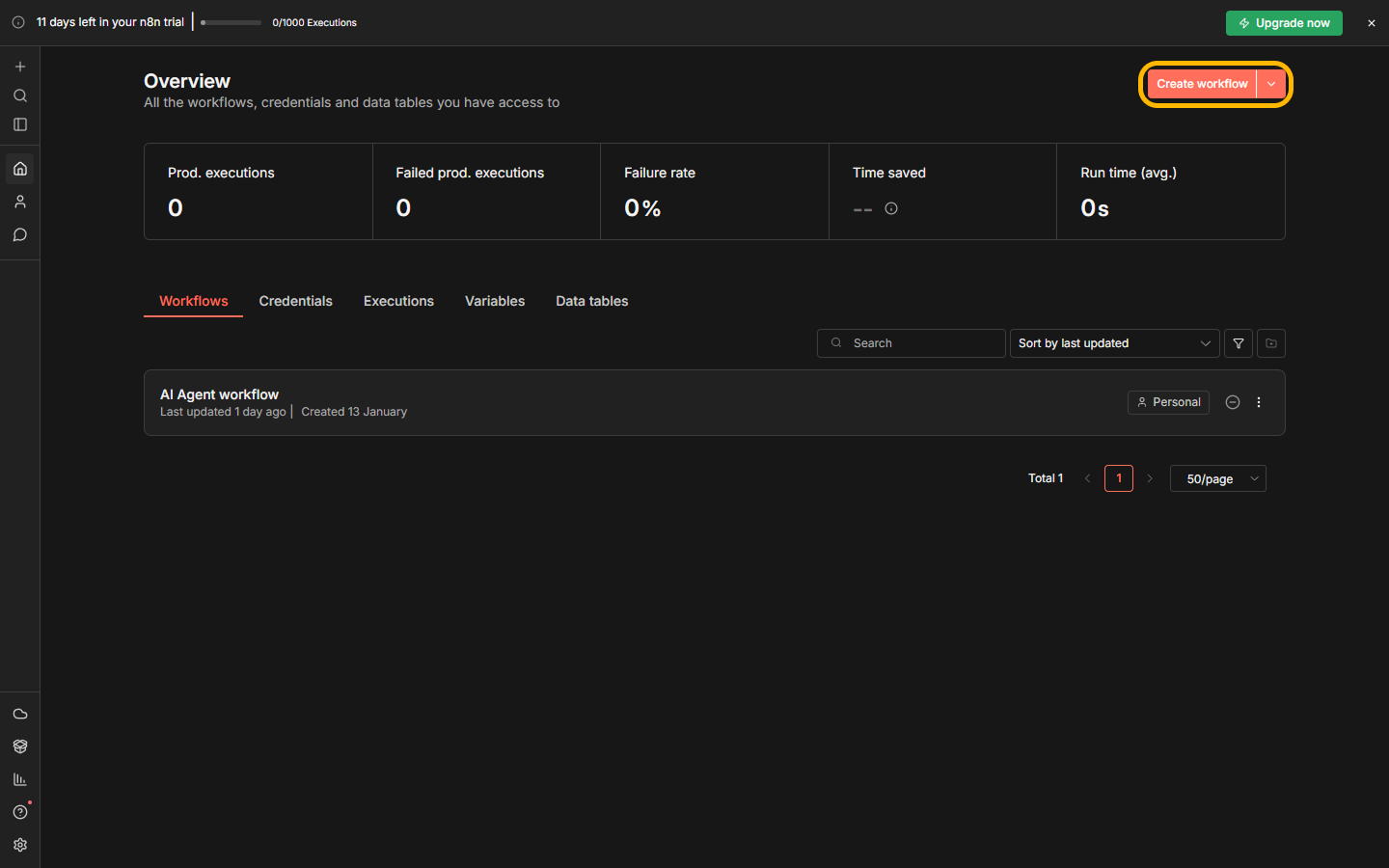
Шаг 1. Create workflow
- Перейдите на сайт n8n.
- Сформируйте новый рабочий процесс (workflow).
https://n8n.io/
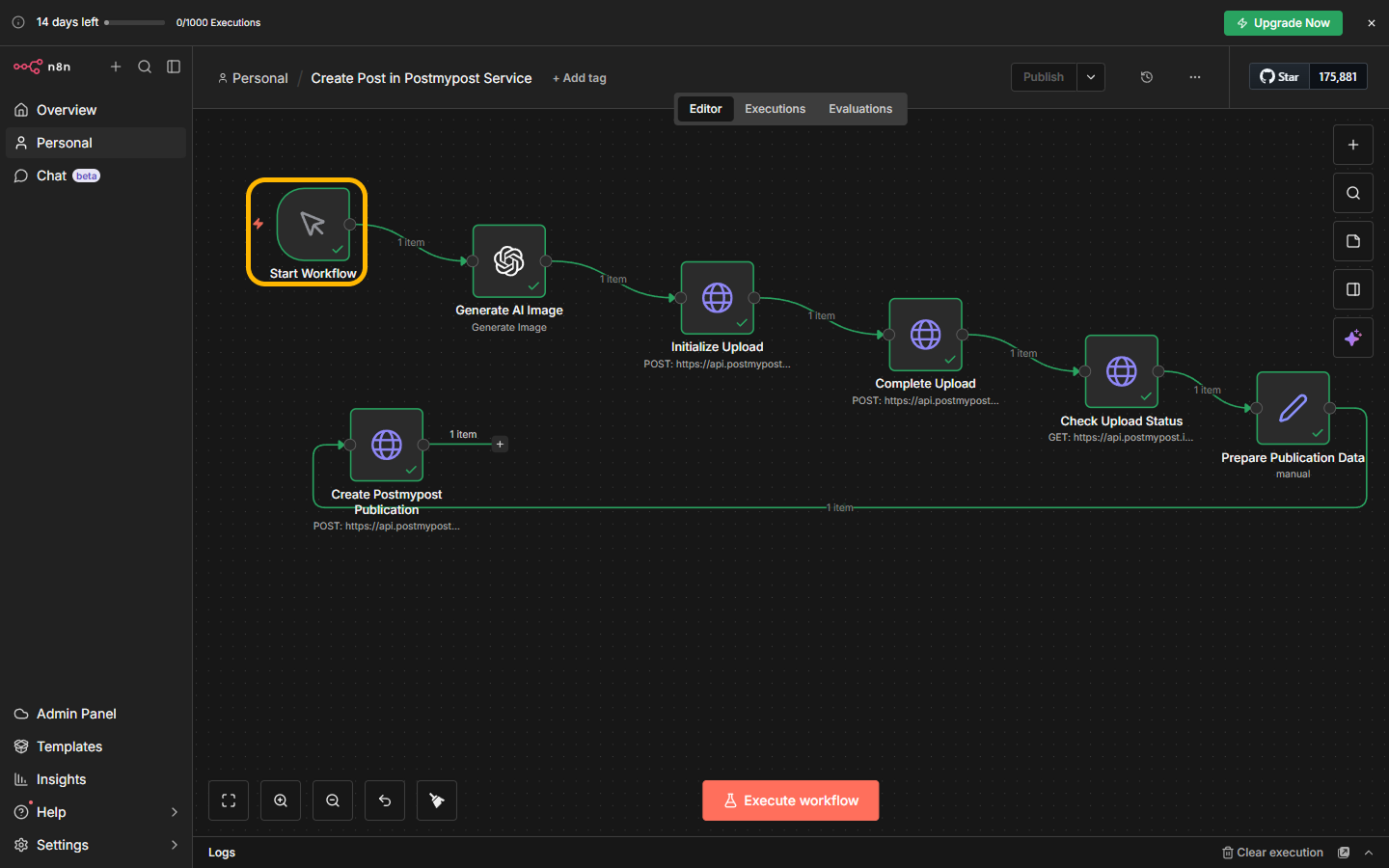
Шаг 2. Start workflow
Ручной запуск сценария. Даёт сигнал начать выполнение цепочки.
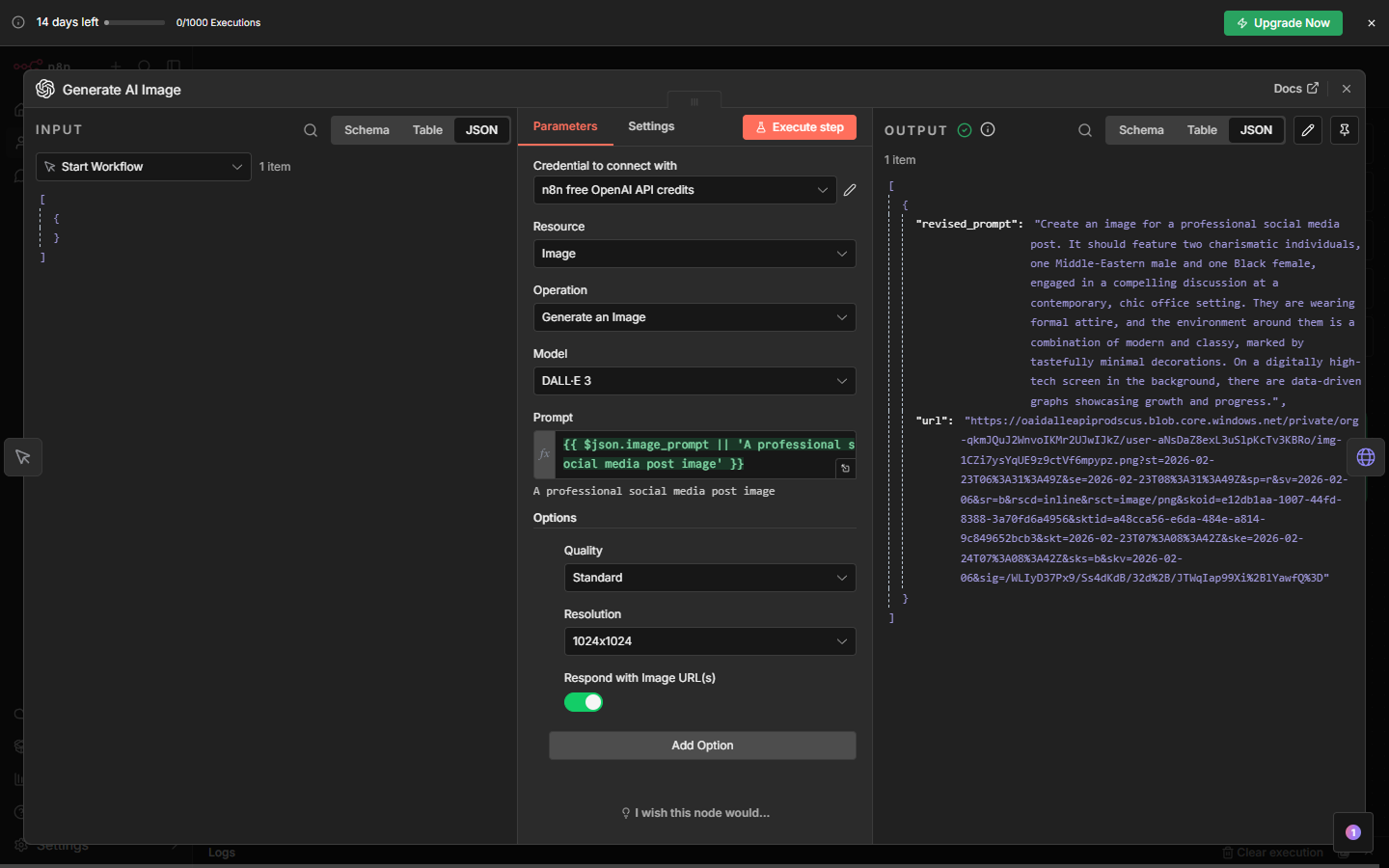
Шаг 3. Generate AI image
Генерация изображения через OpenAI DALL·E.
На выходе:
- URL сгенерированного изображения (пример: https://oaidalleapiprodscus.blob.core.windows.net/...)
- Метаданные изображения
Шаг 4. Initialize upload
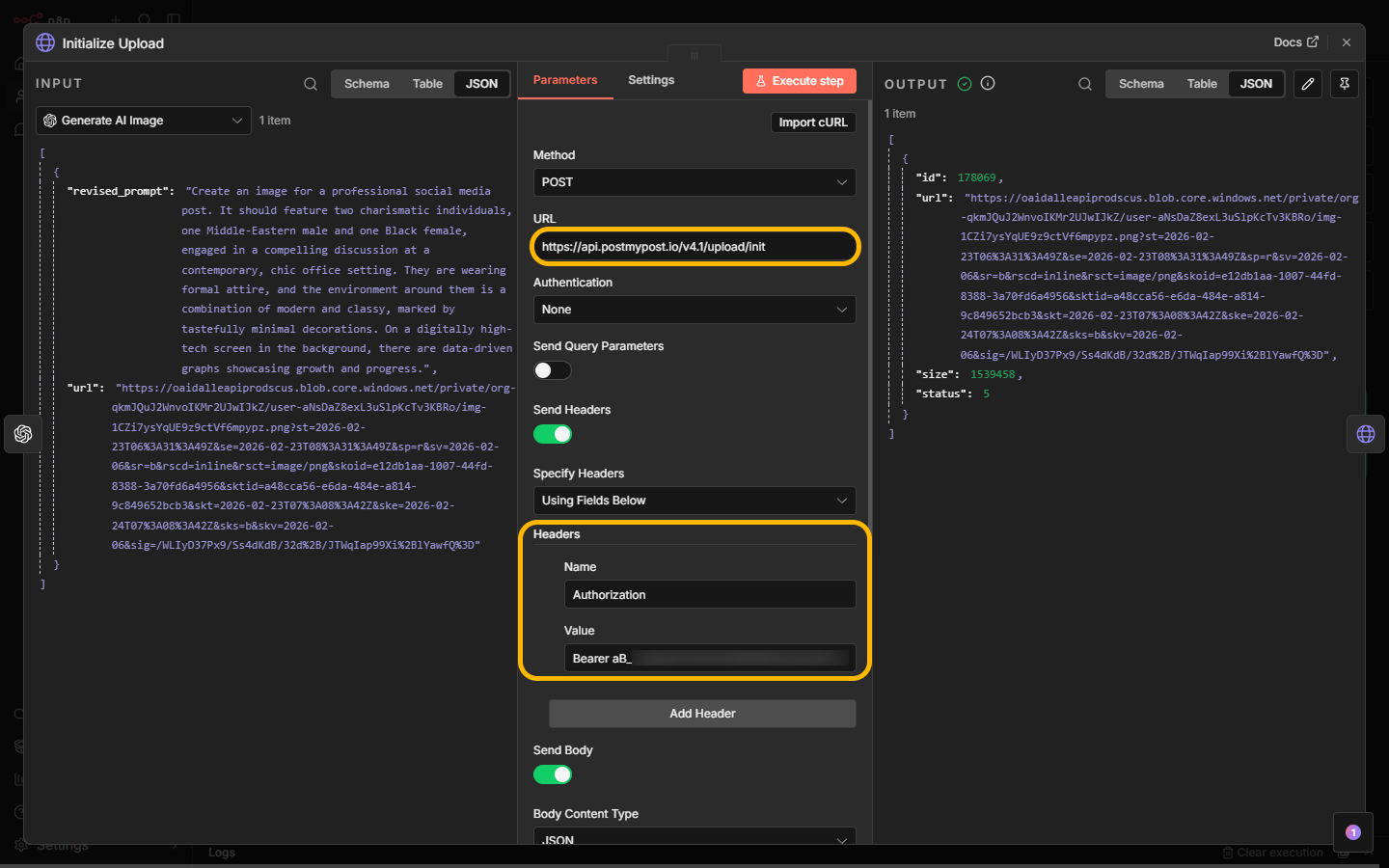
Инициализация загрузки файла в Postmypost.
Важно: в поле url передаём ссылку на изображение, полученную на шаге 3.
Запрос:
{
  "project_id": 245678,
  "url": "<URL из шага 3>"
}
Ответ:
{
  "id": 1283466,
  "url": "https://storage.example.com/123/uploaded_img.jpg",
  "size": 259390,
  "status": 5
}
Пояснения:
- id — идентификатор загрузки (понадобится дальше)
- url — временный URL для загрузки в S3
- status = 5 — ожидание загрузки
Шаг 5. Complete upload
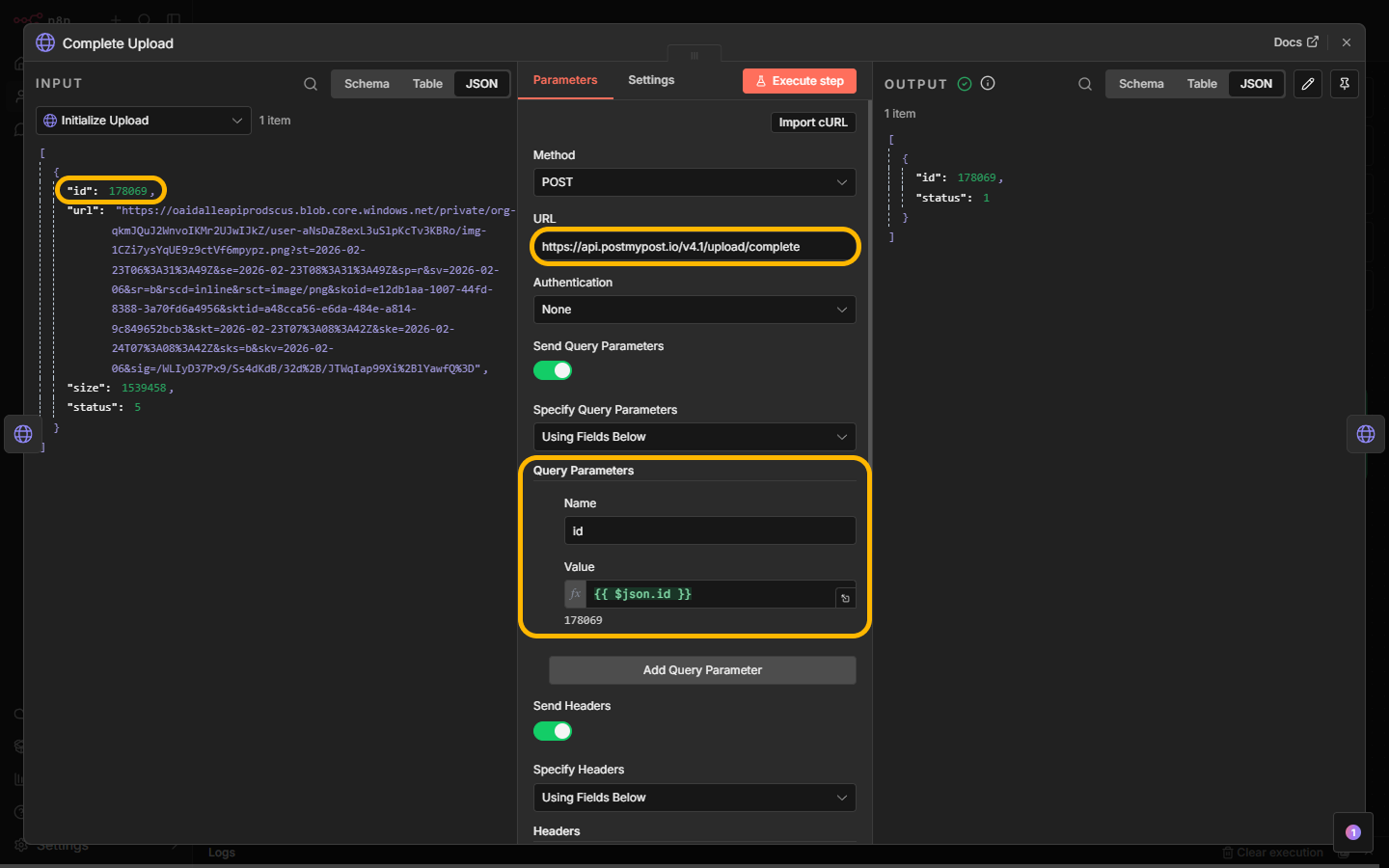
Завершение загрузки в Postmypost.
Вход:
- id загрузки из шага 4
Ответ:
{
  "id": 112233,
  "status": 1
}
status = 1 — файл успешно загружен
Шаг 6. Check upload status
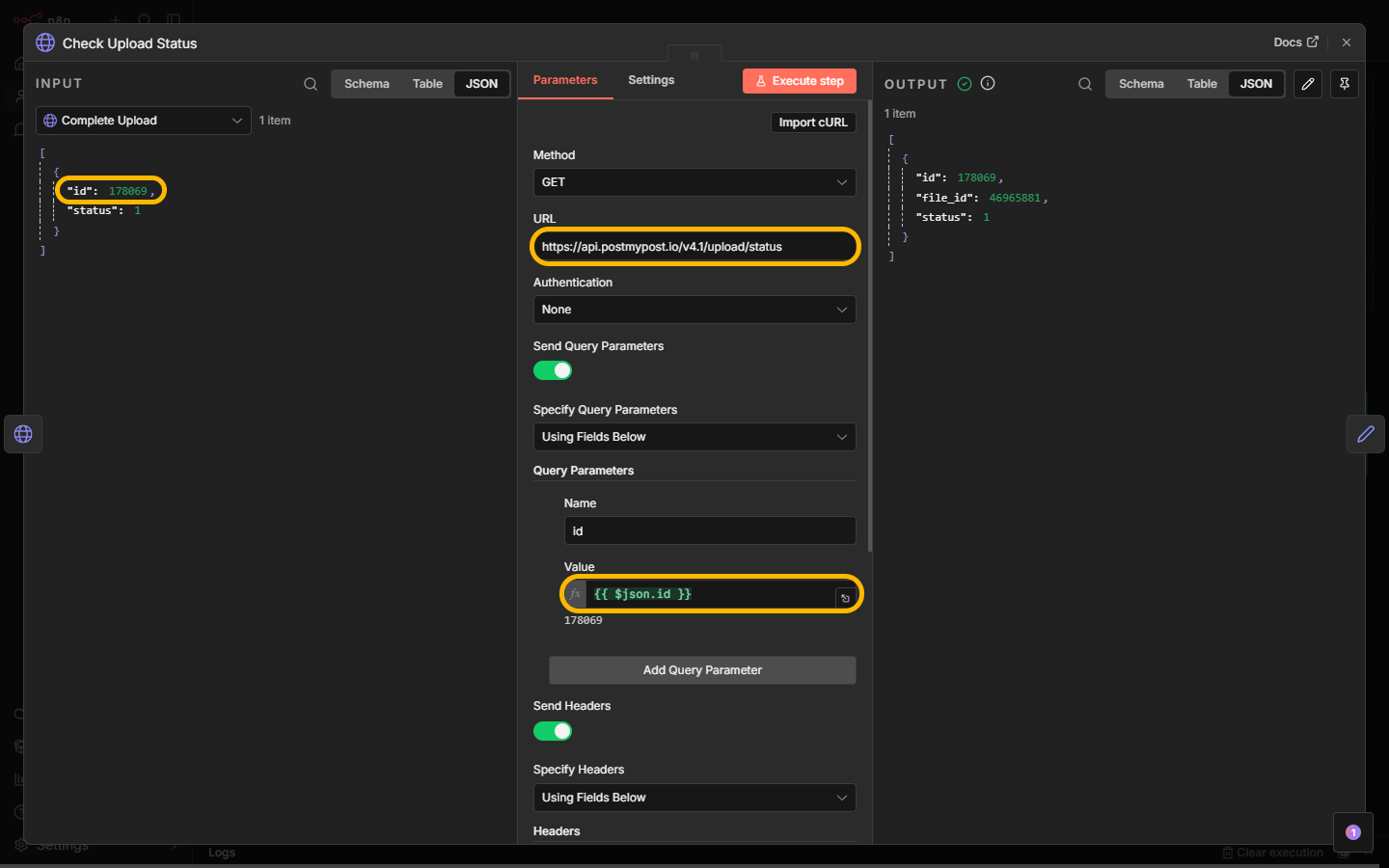
Проверка финального статуса загрузки.
Ответ:
{
  "id": 112233,
  "file_id": 778899,
  "status": 1
}
Важно:
- file_id — нужен для создания поста
Статусы:
- 5 — ожидание загрузки
- 4 — загрузка
- 3 — обработка
- 2 — ошибка
- 1 — файл успешно загружен
Шаг 7. Create Postmypost publication
Создание публикации в Postmypost с прикреплённым файлом.
Примечание: поле
file_ids— это массив с идентификаторами файлов. Сюда нужно передаватьidфайла (file_id), который был получен ранее на скриншотах из шага 4.
Запрос:
{
  "project_id": 245678,
  "post_at": "2025-06-28T15:00:00+03:00",
  "delete_at": "2025-07-05T15:00:00+03:00",
  "rubric_id": 17289,
  "account_ids": [4, 7, 10],
  "publication_status": 4,
  "details": [
    {
      "publication_type": "post",
      "content": "Текст вашего поста",
      "file_ids": [778899]
    }
  ]
}
На выходе:
- Подтверждение создания публикации
- ID созданной публикации с медиафайлом