Автоматизация публикаций в Postmypost с помощью Make (Integromat)
Что такое Make?
Make (ранее Integromat) — это визуальная платформа для автоматизации процессов и интеграции сервисов без программирования. Вы создаёте сценарии (scenarios) из модулей: каждый модуль выполняет одно действие — получает данные, преобразует их или отправляет в другой сервис по API.
Как работает Make?
- Сценарий состоит из модулей, соединённых связями (flows).
- Запуск возможен вручную, по расписанию, по webhook или другому событию.
- Данные последовательно проходят через модули, где могут фильтроваться, ветвиться по условиям и преобразовываться мэпперами.
Для чего используется Make?
Make помогает автоматизировать рутинные задачи, когда нужно связать несколько сервисов: собрать данные, обработать их и передать в Postmypost для публикации. Это уменьшает ручную работу, снижает ошибки и ускоряет выпуск контента.
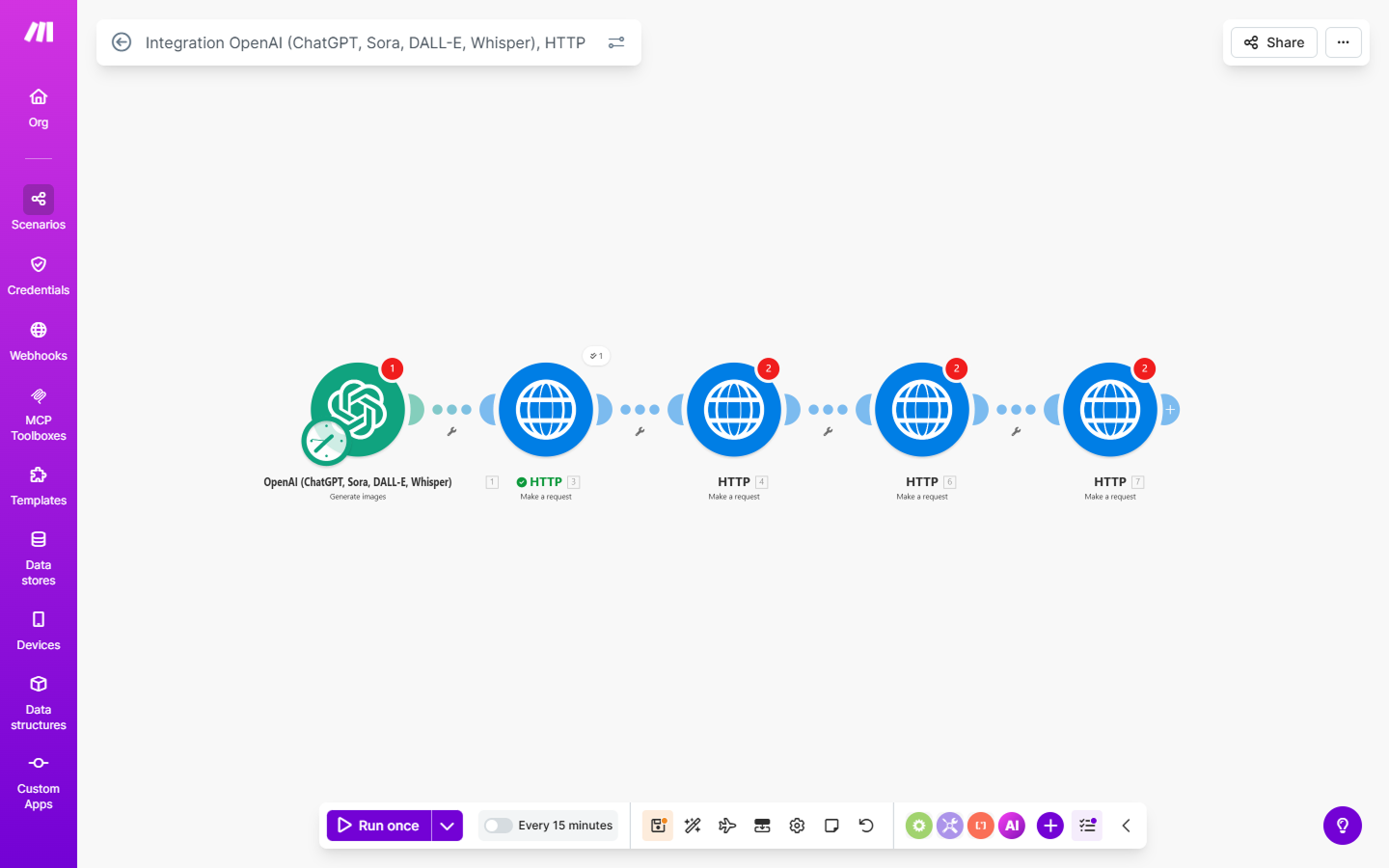
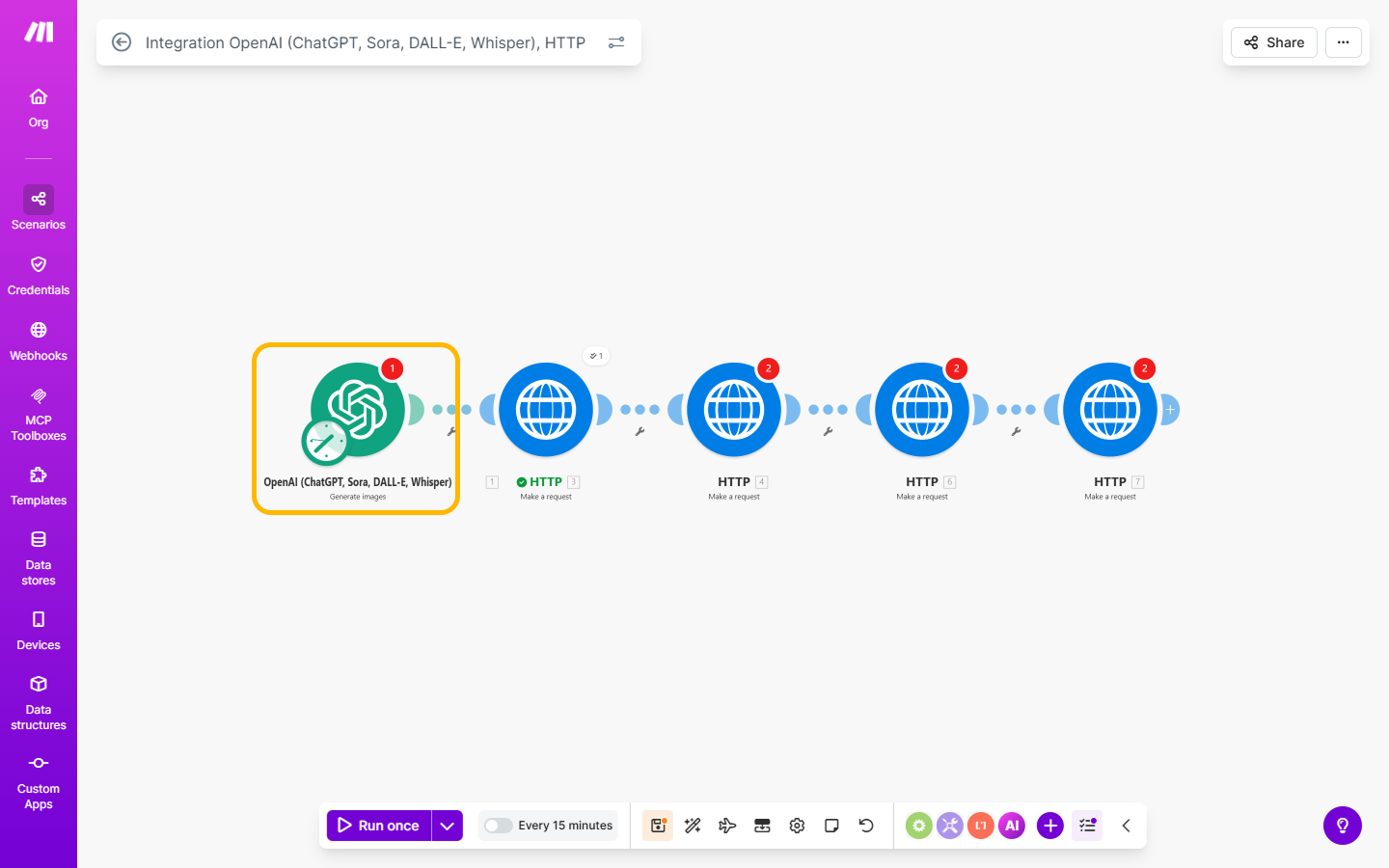
Пример автоматической цепочки для создания постов с генерацией изображения
Задача сценария:
- Нейросеть генерирует изображение по описанию (промпту).
- Сгенерированное изображение автоматически загружается в Postmypost через API.
- После успешной загрузки создаётся и публикуется пост с этим изображением.
Важно: во всех запросах к API Postmypost необходимо указывать HTTP‑заголовок авторизации:
Важно: во всех запросах к API Postmypost необходимо указывать HTTP-заголовок авторизации:
Authorization: Bearer <token>Где
<token>— ваш токен доступа (см. раздел «Как получить токен для API в Postmypost?»).
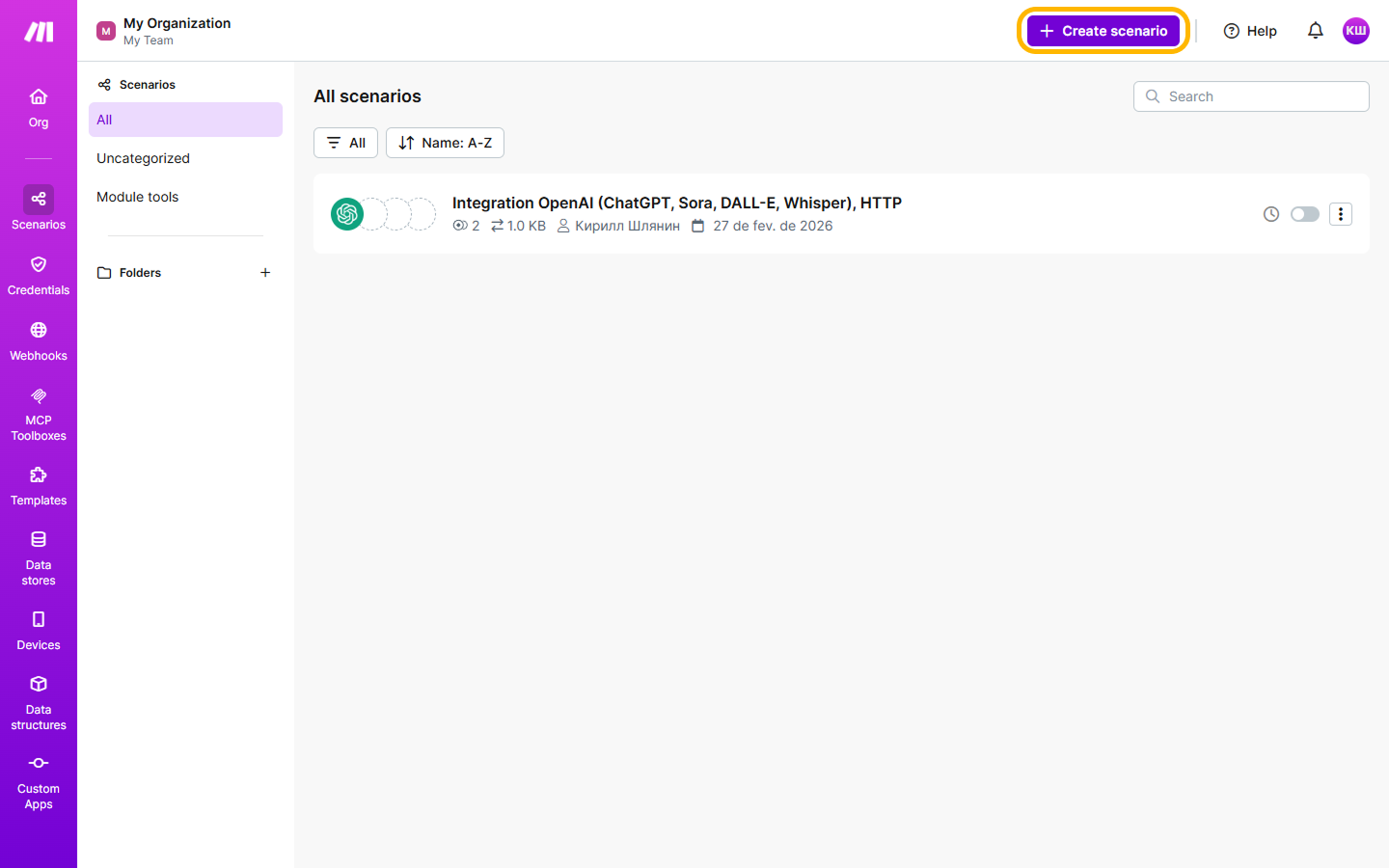
Шаг 1. Создайте сценарий (Scenario)
- Войдите в Make и создайте новый Scenario.
- Добавьте первый модуль запуска (например, Manual, Scheduler или Webhooks).
https://make.com/
Шаг 2. Генерация изображения ИИ
Варианты реализации:
- Модуль OpenAI (Images/DALL·E) — если включён в вашем тарифе Make.
- Либо модуль HTTP с запросом к стороннему сервису генерации изображений, возвращающему URL готовой картинки.
На выходе этого шага вам нужен доступный по HTTP(S) URL сгенерированного изображения (например, https://.../generated.jpg).
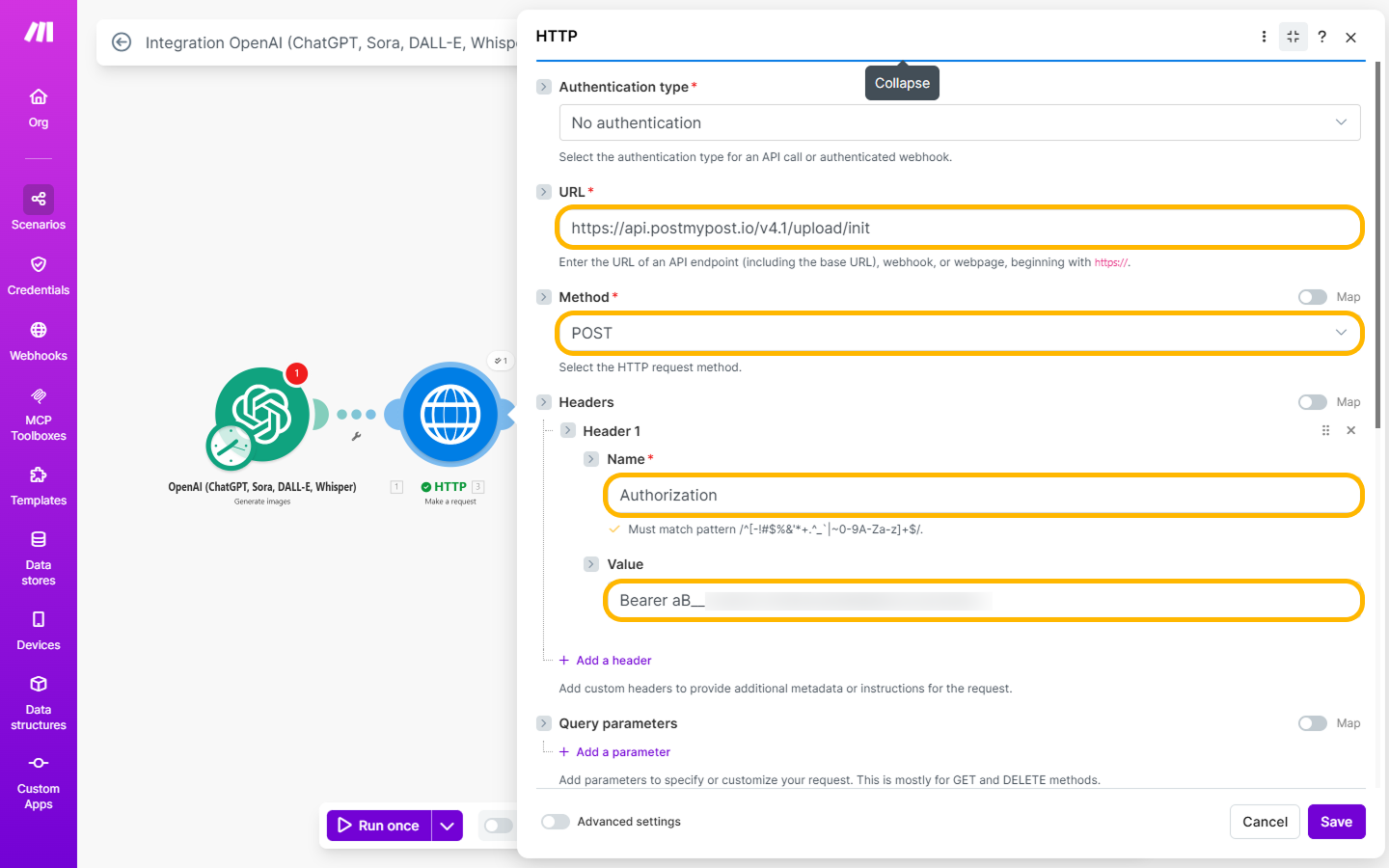
Шаг 3. Initialize upload (инициализация загрузки в Postmypost)
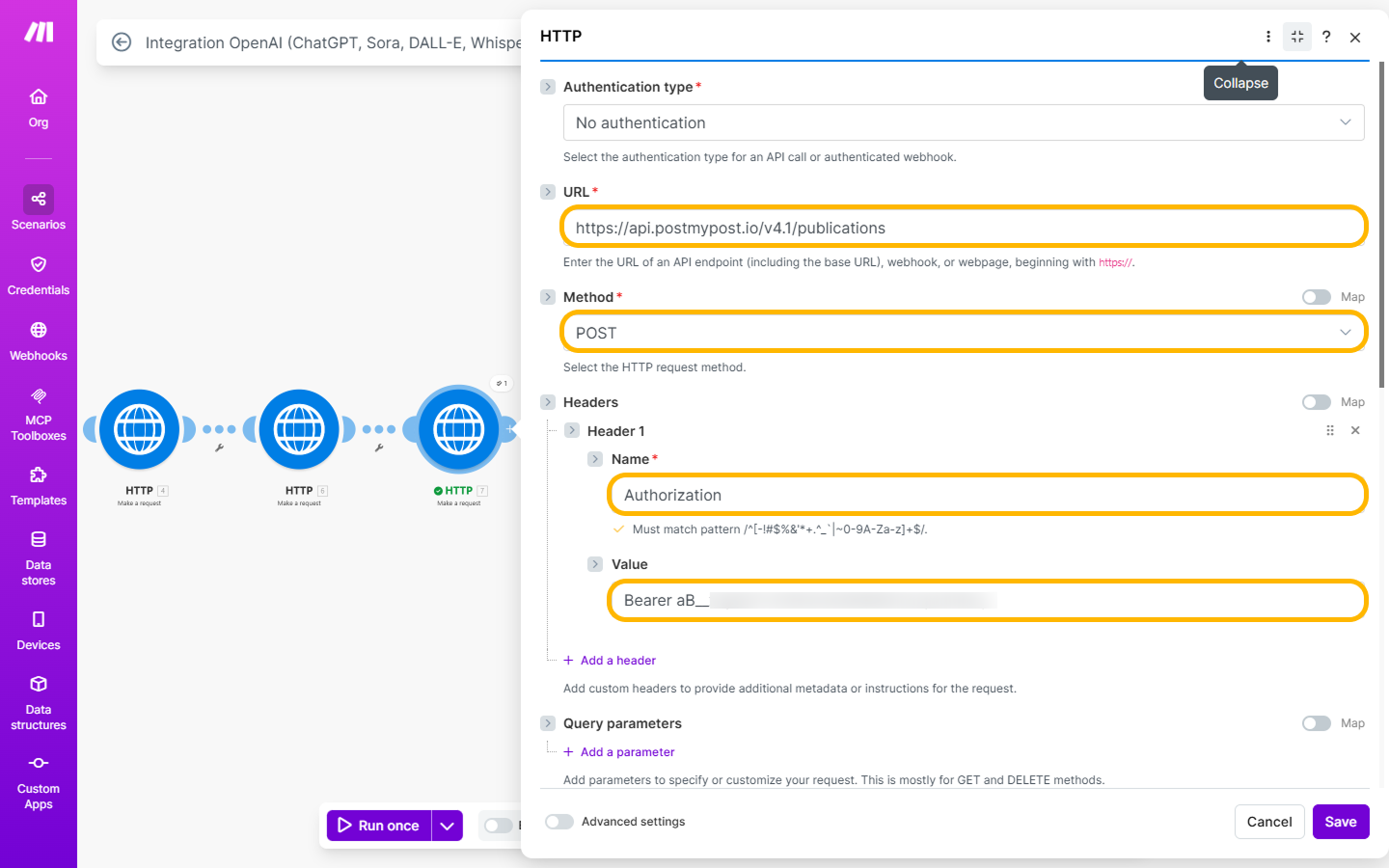
В Make используйте модуль HTTP «Make a request»:
- Method: POST
- URL: конечная точка инициализации загрузки Postmypost (см. вашу спецификацию API)
- Headers:
Authorization: Bearer <token>иContent-Type: application/json - Body (JSON):
{
  "project_id": 245678,
  "url": "<URL из шага 3>"
}
Ожидаемый ответ:
{
  "id": 1283466,
  "url": "https://storage.example.com/123/uploaded_img.jpg",
  "size": 259390,
  "status": 5
}
Пояснения:
id— идентификатор загрузки (понадобится дальше)url— временный URL для загрузки в S3status = 5— ожидание загрузки
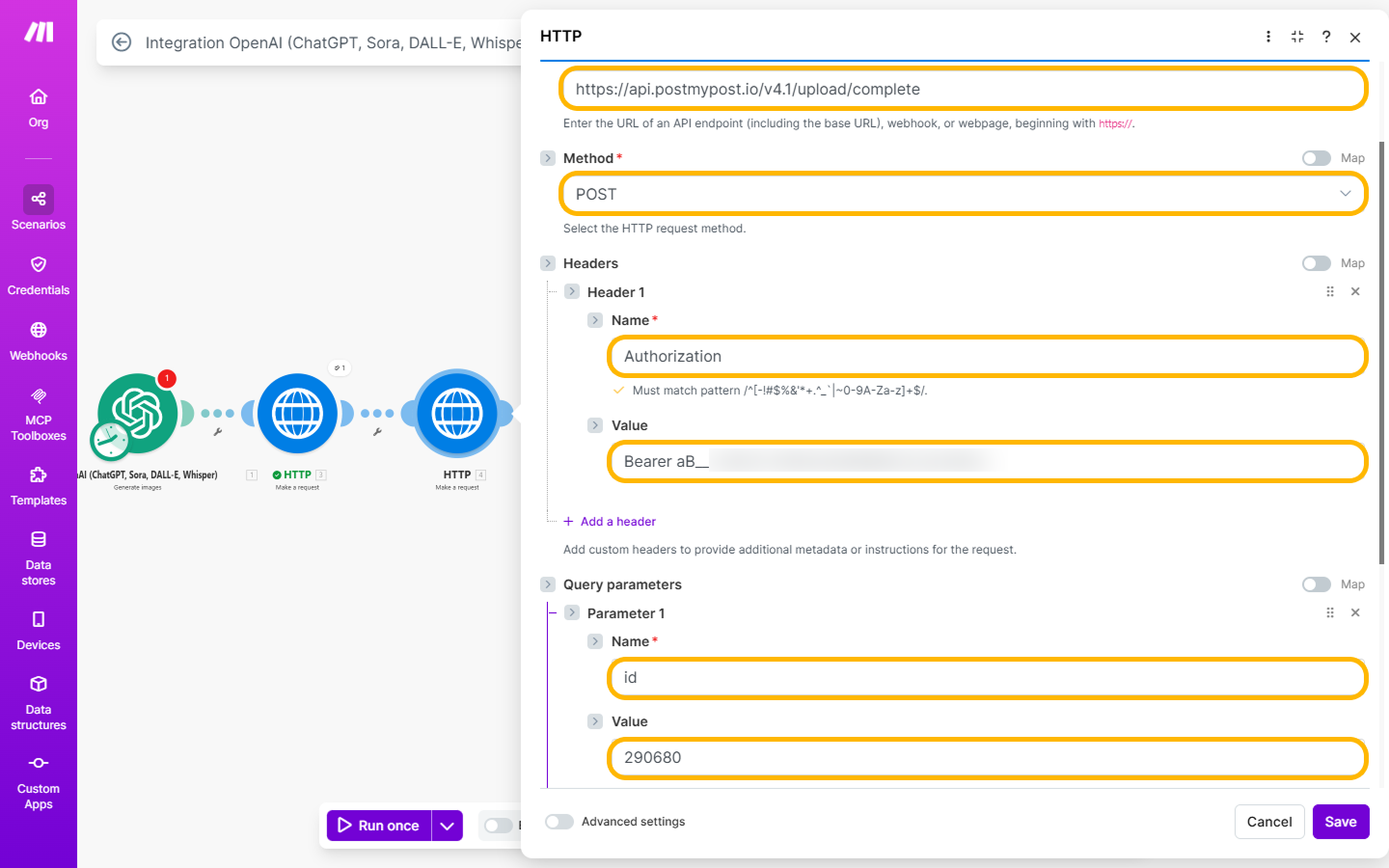
Шаг 4. Complete upload (завершение загрузки)
Снова модуль HTTP «Make a request»:
- Method: POST (или согласно спецификации вашего API)
- URL: конечная точка завершения загрузки Postmypost
- Headers:
AuthorizationиContent-Type - Body (JSON):
{
  "id": 112233
}
Пример ответа:
{
  "id": 112233,
  "status": 1
}
status = 1 — файл успешно загружен.
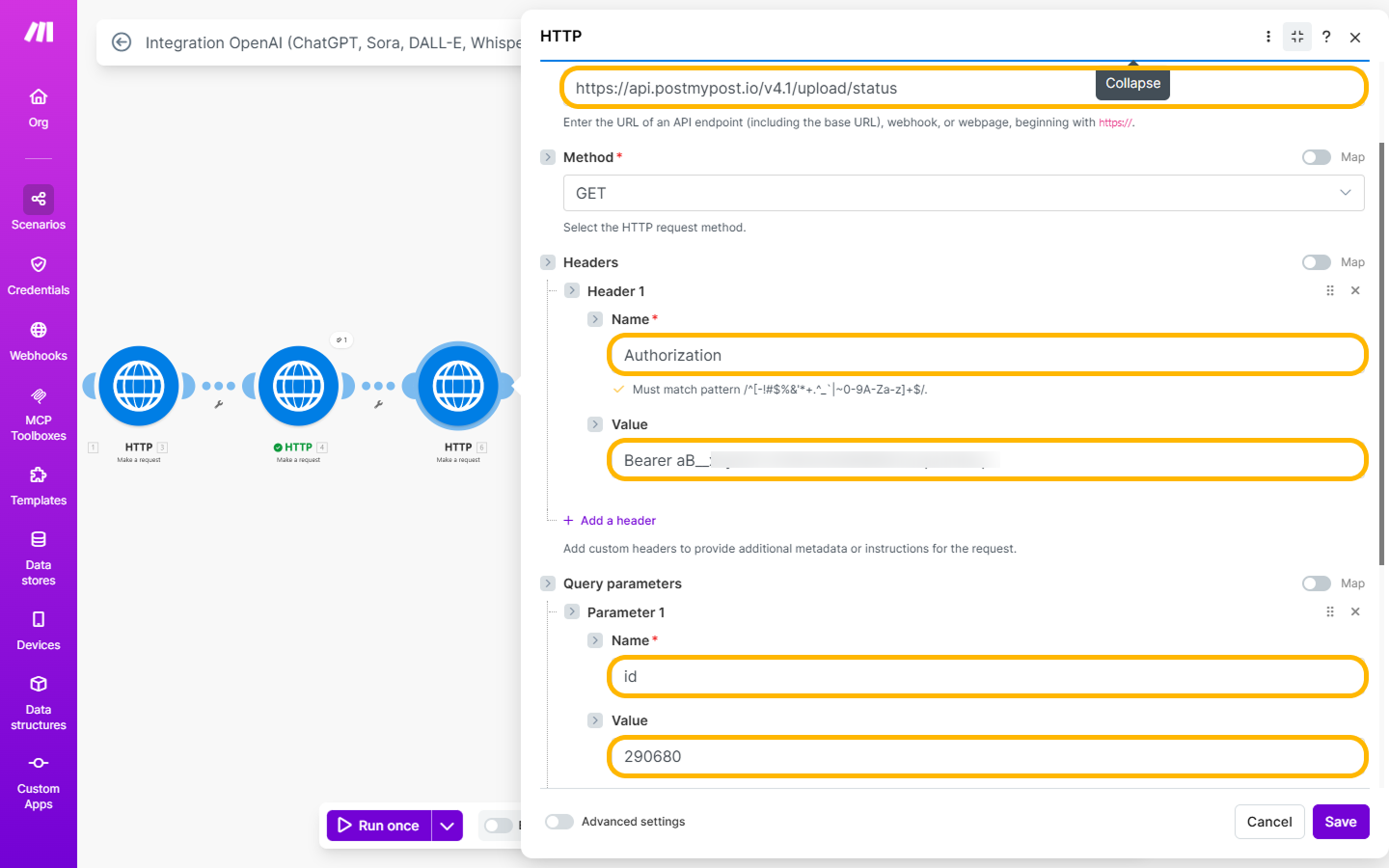
Шаг 5. Check upload status (проверка статуса загрузки)
Модуль HTTP «Make a request»:
- Method: GET
- URL: конечная точка проверки статуса с
idиз предыдущих шагов - Headers:
Authorization
Пример ответа:
{
  "id": 112233,
  "file_id": 778899,
  "status": 1
}
Важно:
file_id— нужен для создания поста.
Статусы:
- 5 — ожидание загрузки
- 4 — загрузка
- 3 — обработка
- 2 — ошибка
- 1 — файл успешно загружен
Шаг 6. Create Postmypost publication (создание публикации)
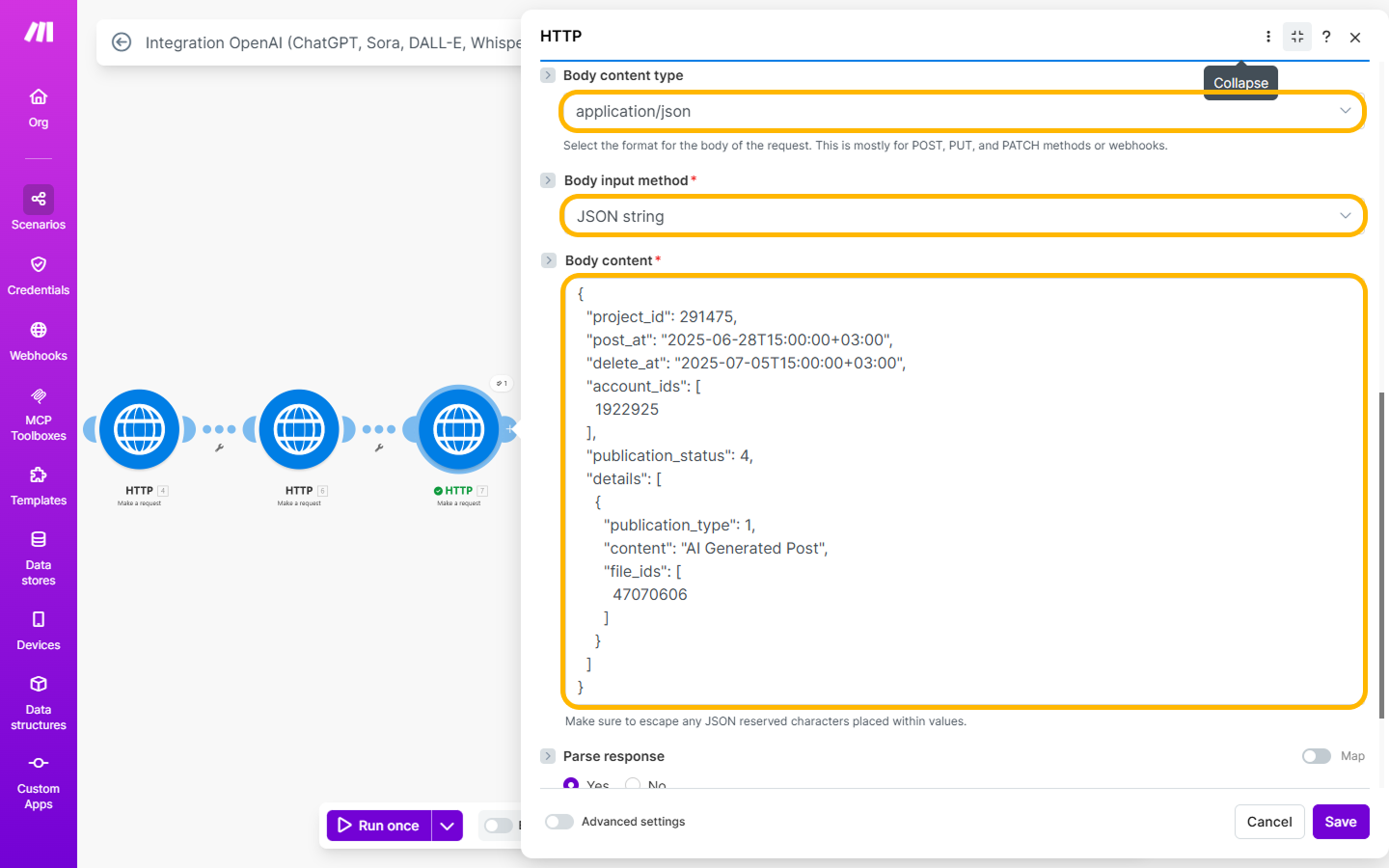
Модуль HTTP «Make a request»:
- Method: POST
- URL: конечная точка создания публикации Postmypost
- Headers:
AuthorizationиContent-Type: application/json - Body (JSON):
{
  "project_id": 245678,
  "post_at": "2025-06-28T15:00:00+03:00",
  "delete_at": "2025-07-05T15:00:00+03:00",
  "rubric_id": 17289,
  "account_ids": [4, 7, 10],
  "publication_status": 4,
  "details": [
    {
      "publication_type": "post",
      "content": "Текст вашего поста",
      "file_ids": [778899]
    }
  ]
}
Где:
file_ids— массив из идентификаторов файлов; сюда нужно передатьfile_id, полученный на шаге 6.
На выходе вы получите подтверждение создания публикации и её идентификатор.