Postmypost жариялауды Make (Integromat) арқылы автоматтандыру
Make деген не?
Make (бұрынғы Integromat) — бағдарламалаусыз сервистерді біріктіретін визуалды автоматтандыру платформасы. Сіз сценарийлерді (scenarios) модульдерден құрастырасыз: әр модуль бір әрекет жасайды — дерек алады, түрлендіреді немесе API арқылы басқа сервиске жібереді.
Make қалай жұмыс істейді?
- Сценарий — байланыстармен (flows) қосылған модульдер тізбегі.
- Іске қосу қолмен, кесте бойынша, webhook арқылы немесе басқа оқиғамен орындалуы мүмкін.
- Деректер модульдер арқылы кезең-кезеңімен өтеді: сүзгілерден өтеді, шарттар бойынша тармақталады және мэпперлермен түрленеді.
Make не үшін қолданылады?
Make бірнеше сервисті байланыстырып, рутиналық тапсырмаларды автоматтандыруға көмектеседі: деректерді жинау, өңдеу және Postmypost‑қа жариялау үшін жіберу. Бұл қол жұмысты азайтады, қателерді төмендетеді және контент шығаруды жеделдетеді.
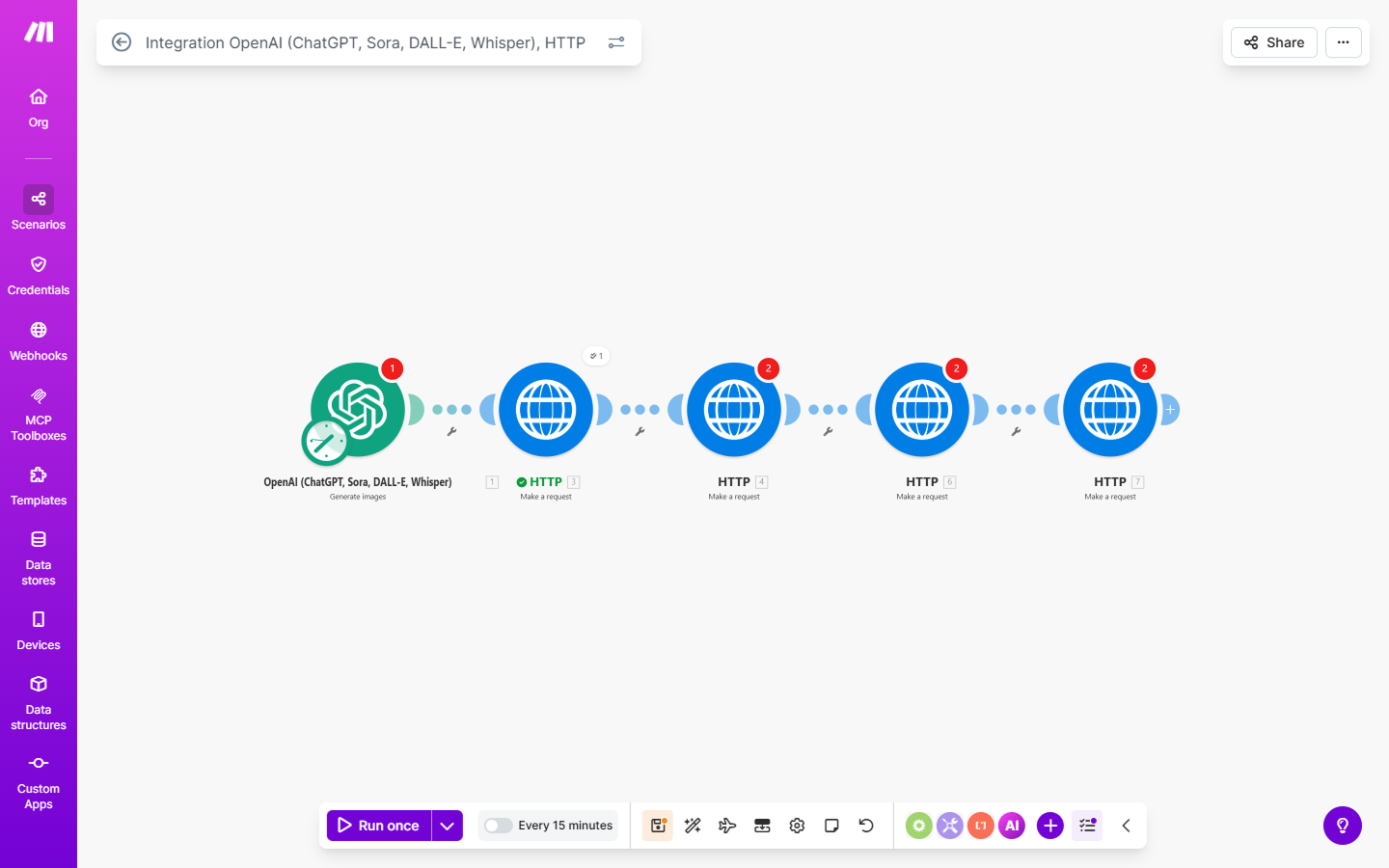
ЖИ кескінін генерациялап, пост жасауға арналған автоматтандыру тізбегі мысалы
Сценарийдің мақсаты:
- ЖИ берілген промпт бойынша кескін генерациялайды.
- Генерацияланған кескін Postmypost‑қа API арқылы автоматты жүктеледі.
- Сәтті жүктелгеннен кейін осы кескінмен пост жасалып, жарияланады.
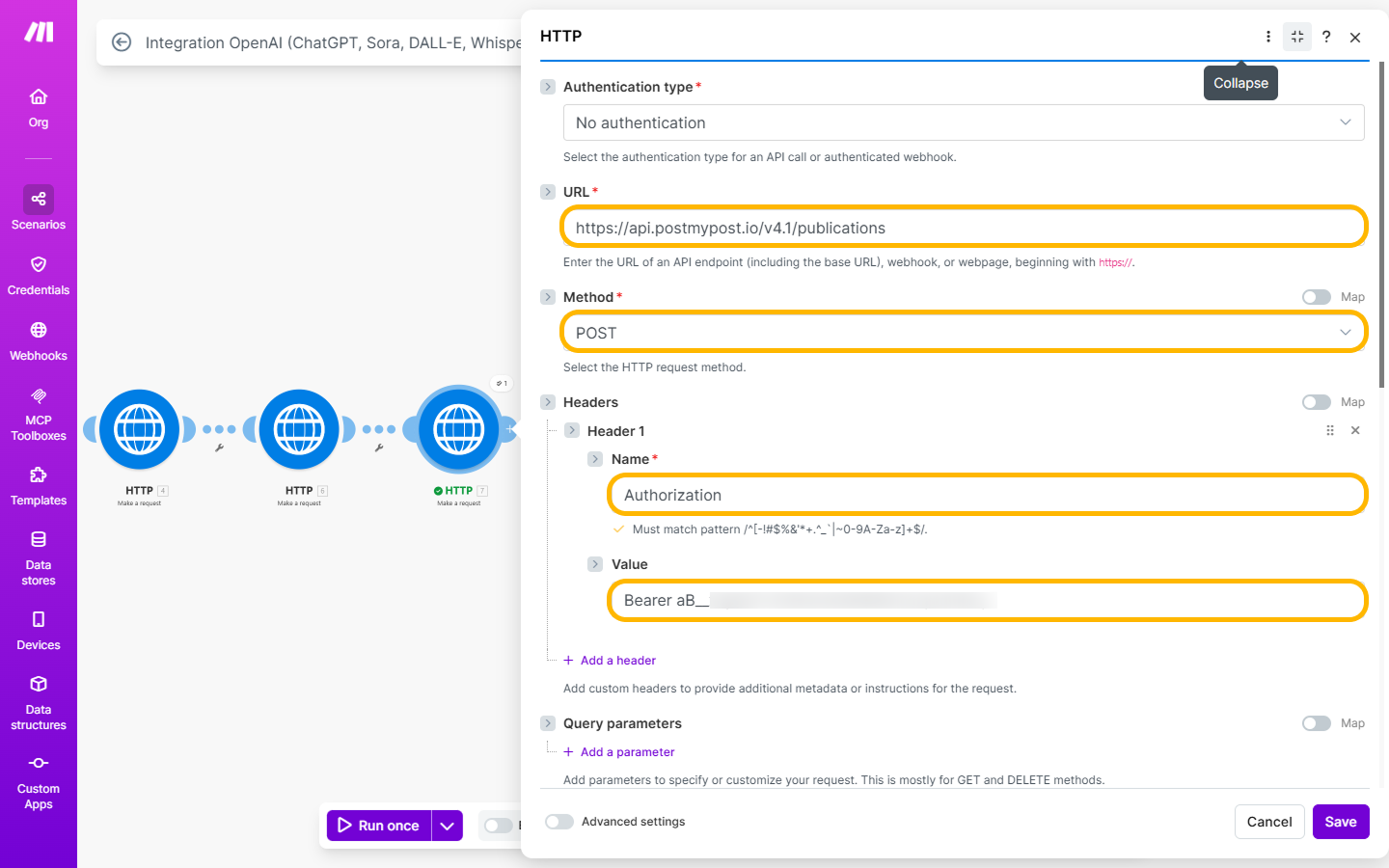
Маңызды: Postmypost API‑іне жасалатын барлық сұрауларда HTTP авторизация тақырыбын көрсету керек:
Маңызды: Postmypost API‑іне барлық сұрауларда HTTP Authorization тақырыбын көрсетіңіз:
Authorization: Bearer <token>Мұндағы
<token>— сіздің қол жеткізу токеніңіз (қараңыз: «Postmypost‑те API токенін қалай алуға болады?»).
Қадам 1. Сценарий жасаңыз (Scenario)
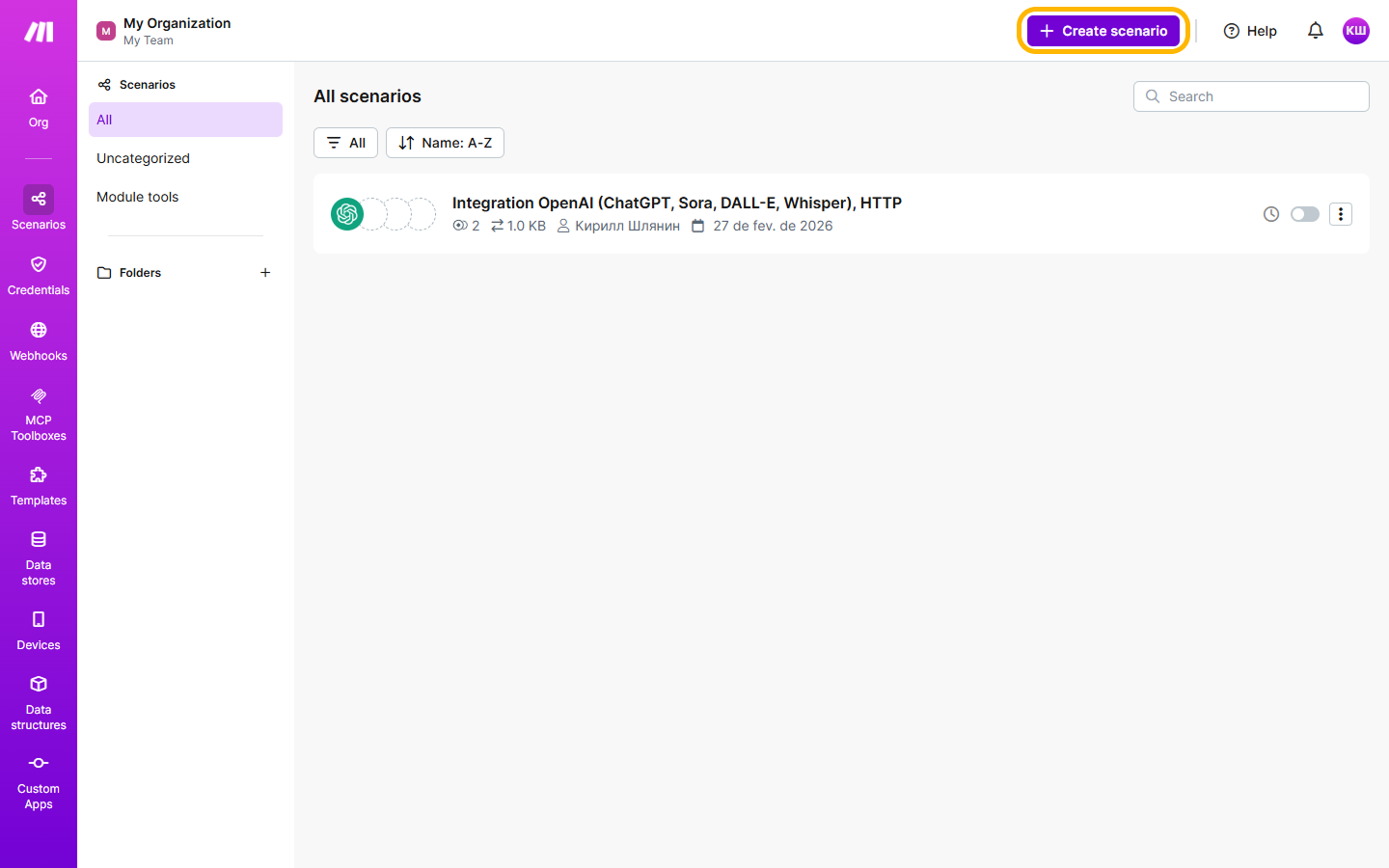
- Make сервисіне кіріп, жаңа Scenario жасаңыз.
- Алғашқы іске қосу модулін қосыңыз (мысалы, Manual, Scheduler немесе Webhooks).
https://make.com/
Қадам 2. ЖИ кескінін генерациялау
Іске асыру нұсқалары:
- OpenAI модулі (Images/DALL·E) — егер сіздің Make тарифіңізде бар болса.
- Немесе HTTP модулі арқылы кескін генерациялайтын үшінші тарап сервисіне сұрау жіберіп, дайын сурет URL‑ін алу.
Шығыста: генерацияланған кескіннің жалпыға қолжетімді HTTP(S) сілтемесі (мысалы, https://.../generated.jpg).
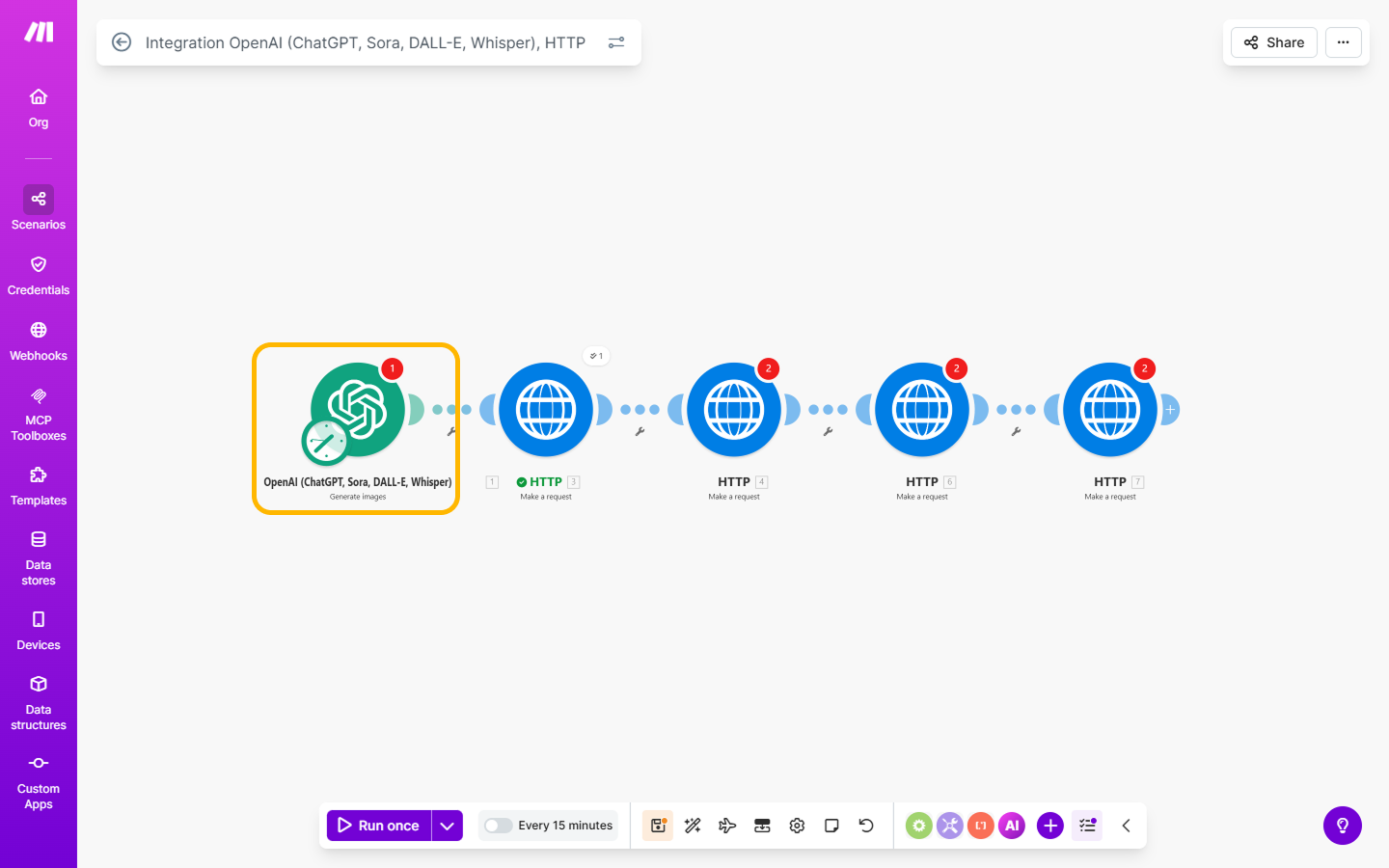
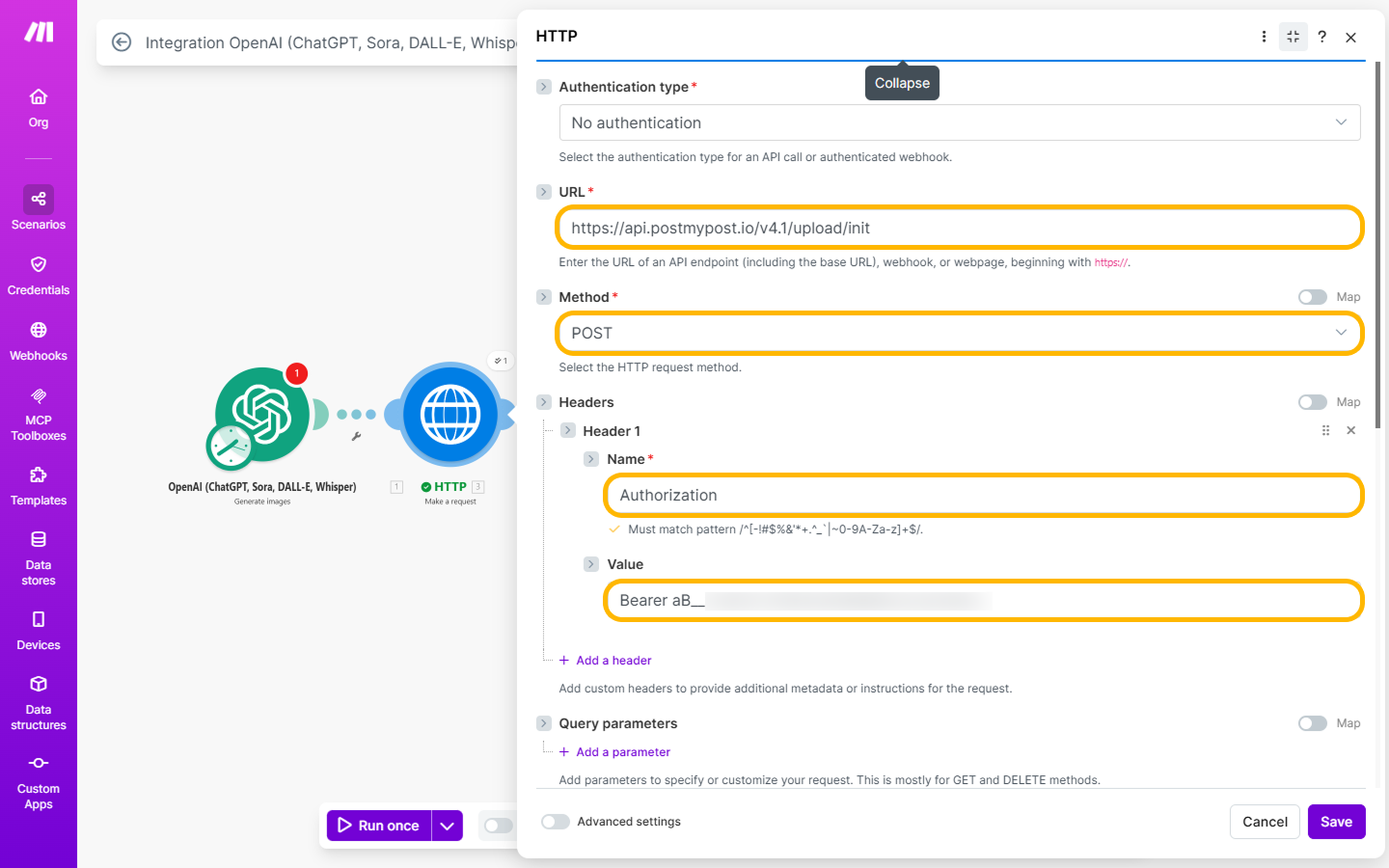
Қадам 3. Жүктеуді бастау (Initialize upload, Postmypost)
Make ішінде HTTP «Make a request» модулін пайдаланыңыз:
- Method: POST
- URL: Postmypost жүктеуді инициализациялау endpoint‑і (API спецификациясын қараңыз)
- Headers:
Authorization: Bearer <token>жәнеContent-Type: application/json - Body (JSON):
{
  "project_id": 245678,
  "url": "<2-қадамдағы URL>"
}
Күтілетін жауап:
{
  "id": 1283466,
  "url": "https://storage.example.com/123/uploaded_img.jpg",
  "size": 259390,
  "status": 5
}
Түсіндірме:
id— жүктеудің идентификаторы (кейін керек болады)url— уақытша S3 жүктеу сілтемесіstatus = 5— жүктеуді күту
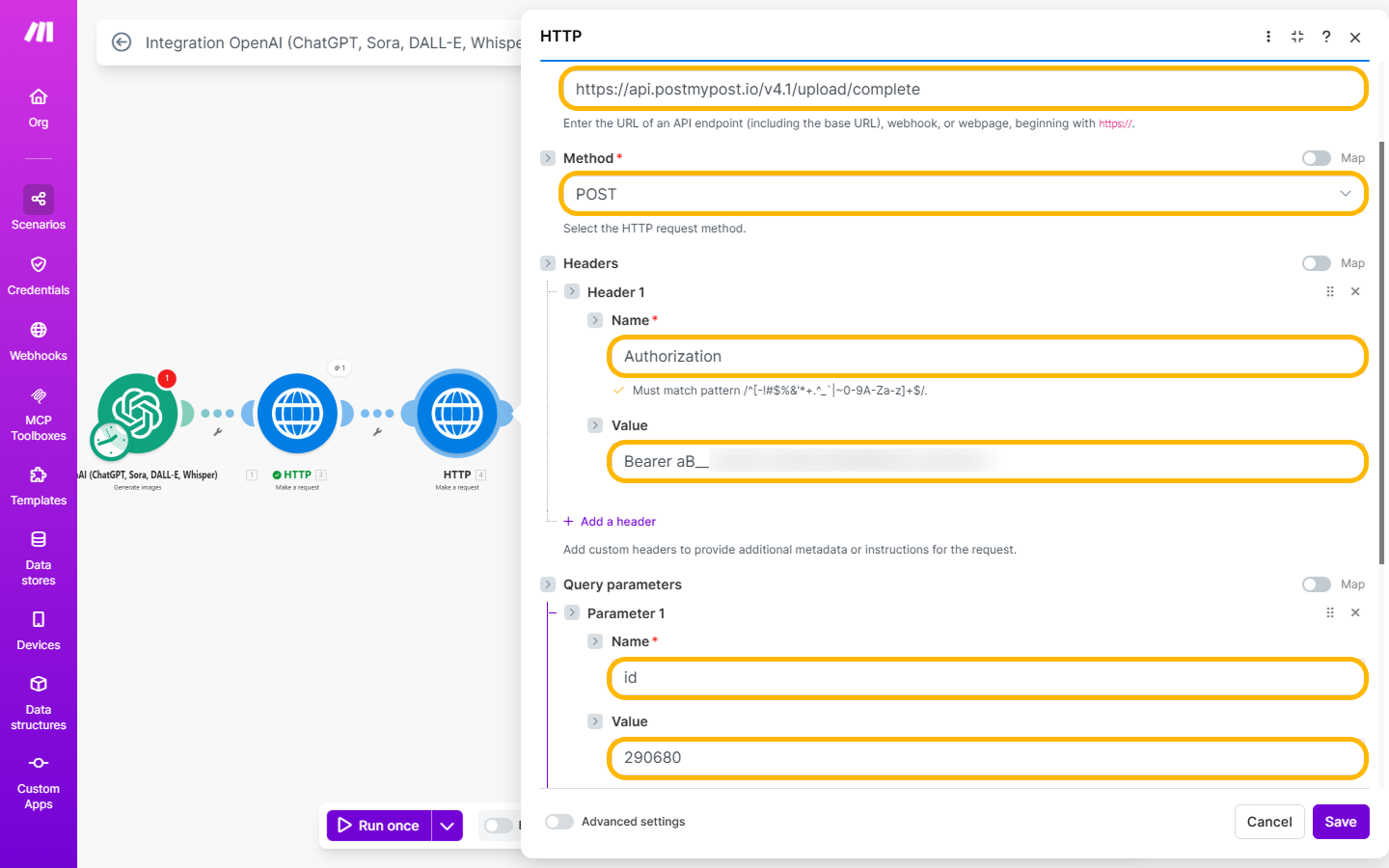
Қадам 4. Жүктеуді аяқтау (Complete upload)
Қайтадан HTTP «Make a request» модулі:
- Method: POST (немесе сіздің API спецификацияңызға сәйкес)
- URL: Postmypost жүктеуді аяқтау endpoint‑і
- Headers:
AuthorizationжәнеContent-Type - Body (JSON):
{
  "id": 112233
}
Мысал жауап:
{
  "id": 112233,
  "status": 1
}
status = 1 — файл сәтті жүктелді.
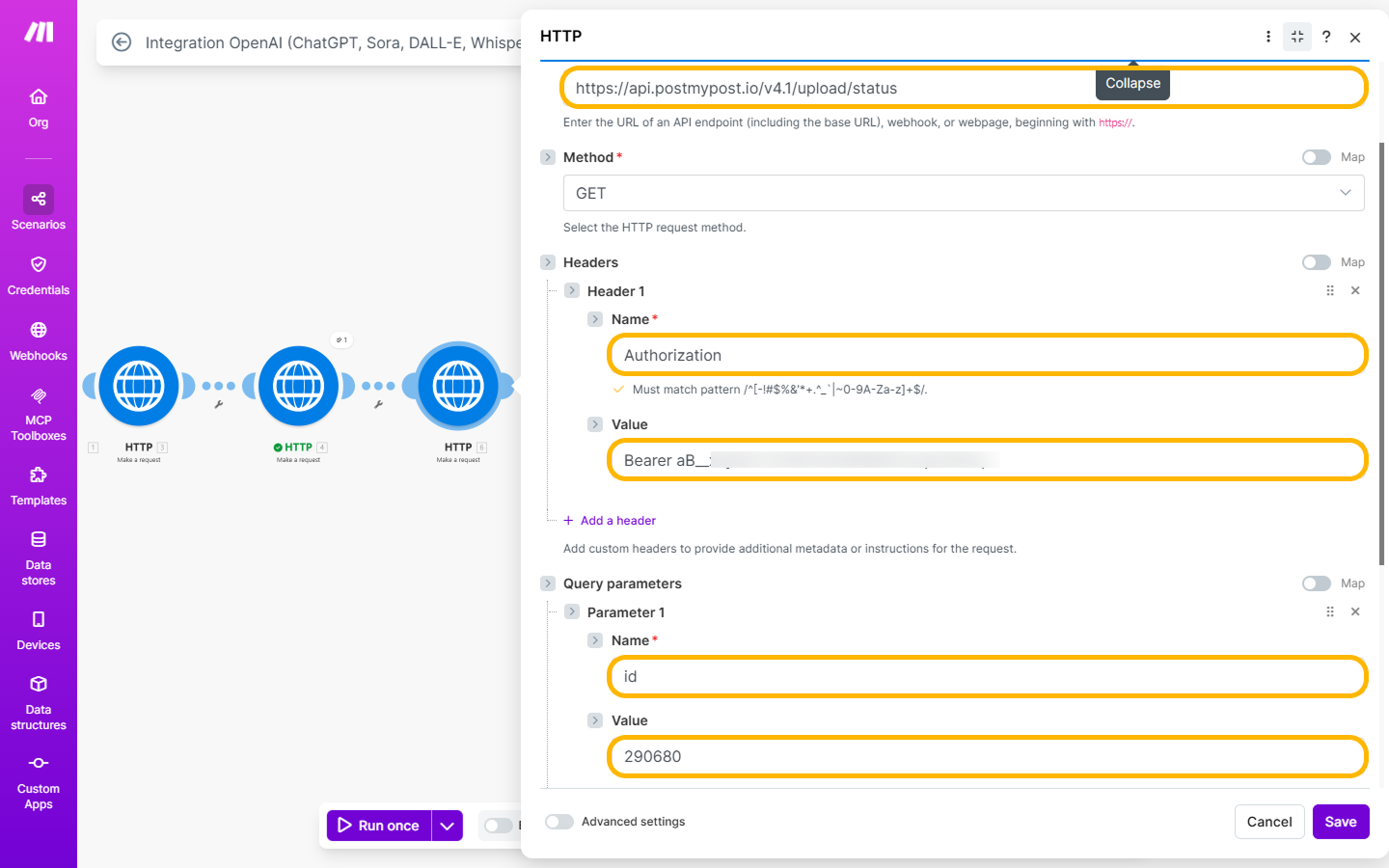
Қадам 5. Жүктеу мәртебесін тексеру (Check upload status)
HTTP «Make a request» модулі:
- Method: GET
- URL: алдыңғы қадамдардағы
idарқылы статус тексеру endpoint‑і - Headers:
Authorization
Мысал жауап:
{
  "id": 112233,
  "file_id": 778899,
  "status": 1
}
Маңызды:
file_id— жариялау жасауға қажет.
Мәртебелер (status):
- 5 — жүктеуді күту
- 4 — жүктелуде
- 3 — өңделуде
- 2 — қате
- 1 — сәтті жүктелді
Қадам 6. Postmypost жариялауын құру (Create publication)
HTTP «Make a request» модулі:
- Method: POST
- URL: Postmypost жариялауды құру endpoint‑і
- Headers:
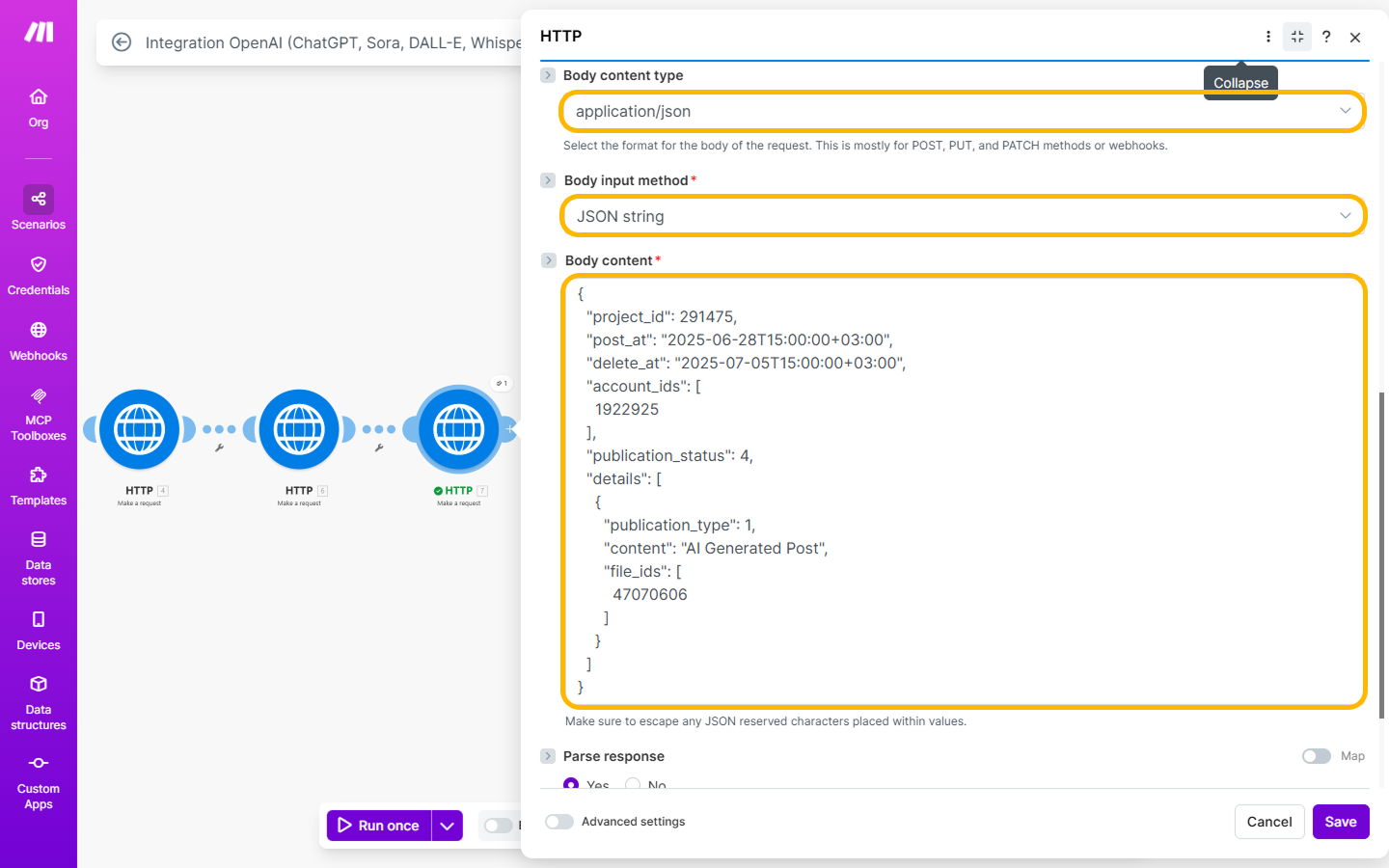
AuthorizationжәнеContent-Type: application/json - Body (JSON):
{
  "project_id": 245678,
  "post_at": "2025-06-28T15:00:00+03:00",
  "delete_at": "2025-07-05T15:00:00+03:00",
  "rubric_id": 17289,
  "account_ids": [4, 7, 10],
  "publication_status": 4,
  "details": [
    {
      "publication_type": "post",
      "content": "Пост мәтіні",
      "file_ids": [778899]
    }
  ]
}
Мұнда:
file_ids— файл идентификаторларының массиві; мұнда 5‑қадамда алынғанfile_idмәнін беріңіз.
Нәтижесінде сіз жариялау құрылғаны туралы растауды және оның идентификаторын аласыз.